Práce s reálnými daty v tabulce a vytváření vlastních tabulek a grafů v aplikaci Numbers
Odborný článek
Digitalizace ve vzdělávání
Práce s reálnými daty v tabulce a vytváření vlastních tabulek a grafů v aplikaci Numbers
3,0 (3 hodnocení)
Tato aktivita se zaměřuje na práci s daty v tabulce. Žáci pracují s reálnými daty ze statistik Českého statistického úřadu. Úkolem žáků je tyto informace analyzovat a následně vytvářet vlastní tabulky a diagramy ze získaných dat v aplikaci Numbers.
Cíl výuky
Analyzuje data uvedená v tabulce.
Využívá tabulky a diagramy pro prezentaci svých výsledků.
Ovládá matematickou aplikaci Numbers.
Využívá aplikaci Numbers při učení i v běžném životě – např. hlídání výdajů a příjmů domácnosti, vyhodnocování denní činností – např. délka spánku, počet kroků.
Zpracovává data do tabulek a diagramů.
Formátuje tabulky a upravuje různé parametry diagramů.
Základní údaje
Typ materiálu: aktivita
Škola: základní škola
Věk žáků: 13–15
Vzdělávací obor: matematika a její aplikace
Tématický okruh: závislosti, vztahy a práce s daty
Časová dotace:
Výuka: 2 vyučovací hodiny
Příprava: do 20 minut
Očekávané výstupy
Žák vyhledává, sbírá a třídí data.
Žák se orientuje a čte v jednoduchých tabulkách.
Žák čte a sestavuje jednoduché tabulky a diagramy.
Učitel: iPhone, iPad, MacBook, iMac + připojení k internetu,dataprojektor
Žák: iPhone, iPad, MacBook, iMac + připojení k internetu
Potřebné vstupní znalosti a dovednosti
Oborové
Výpočet procent
Přímá úměrnost
Znalost funkčního vztahu mezi tabulkou a grafem
Digitální
Základní orientace v aplikaci Numbers
Zadávání příkazů v tabulkách, např. v Excelu
Přínos využití digitálních technologií
Ovládá aplikaci Numbers.
Dokáže analyzovat data a samostatně rozhoduje o volbě využití vhodných prostředků k prezentaci svých výsledků.
Vytváří digitální obsah a kombinuje různé formáty.
Využívá digitální technologie k efektivnější práci.
Používá tabulkový procesor, organizuje data a zjišťuje základní vlastnosti souboru.
Třídí data v tabulce podle více kritérií.
Sdílí informace s ostatními a vyhodnocuje získané informace.
Metodická poznámka
Tato aktivita je určena žákům 8.–9. ročníku ZŠ. Učitel může žákům rozdat vytištěné zadání úlohy nebo jej promítnout dataprojektorem ve třídě či zadání zaslat žákům i do jejich zařízení prostřednictvím funkce AirDrop – tato aplikace je totiž dostupná pouze pro zařízení s operačním systémem iOS. Alternativou k aplikaci Numbers pro zařízení s operačním systémem Android je Excel. Zda aktivitu bude vypracovávat každý žák samostatně nebo ve skupině, záleží na zvážení učitele.
Na úvod by měl učitel v krátkosti ukázat žákům, jak s aplikací pracovat, což zabere pár minut, jelikož ovládání aplikace je velmi intuitivní. Princip fungování tabulek v aplikaci Numbers je totožný s tabulkami v programu Excel, který žáci znají z ICT. Podrobný návod k aplikaci Numbers naleznete v článku s názvem: Základní nastavení aplikace Numbers pro výuku matematiky zde.
Každý žák bude svou tabulku v úkolu č. 2 vytvářet nejspíše jiným způsobem, proto by bylo dobré po skončení aktivity, aby každý žák / skupina žáků v krátkosti představil/a své řešení úkolu.
Popis vzdělávací aktivity
Následující aktivita se zaměřuje na využití aplikace Numbers k procvičení čtení dat z tabulky, získávání údajů z ní a následné vytváření vlastních tabulek a diagramů na základě reálných dat ze statistik Českého statistického úřadu. V této aktivitě si žáci vyzkouší vytvořit sloupcový a kruhový diagram a také si procvičí výpočet procent na základě příkazů v tabulce.
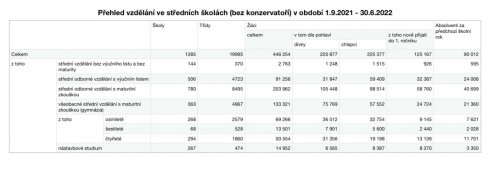
Úloha : Na obrázku č. 1 je uveden přehled vzdělání ve středních školách ve školním roce 2021/2022. Tabulku si pořádně prohlédněte a vypracujte následující úkoly v aplikaci Numbers:
Úkoly:
Znázorni sloupcovým diagramem počet žáků na jednotlivých typech středních škol ve školním roce 2021/2022.
Vyjádři v procentech počet žáků na jednotlivých typech středních škol vzhledem k celkovému počtu žáků. Procenta potom také zaokrouhli pomocí příkazu ROUNDUP či ROUNDDOWN.
Úkol 2 vyjádři kruhovým diagramem.
Kolik absolventů středních škol odmaturovalo ve školním roce 2020/2021?
Přehled vzdělání na středních školách ve školním roce 2021/222 (převzato ze stránek Českého statisti. GNU
Řešení úlohy
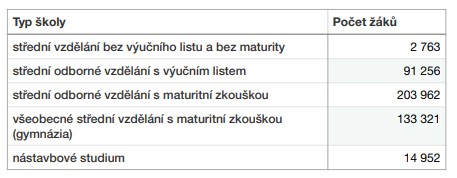
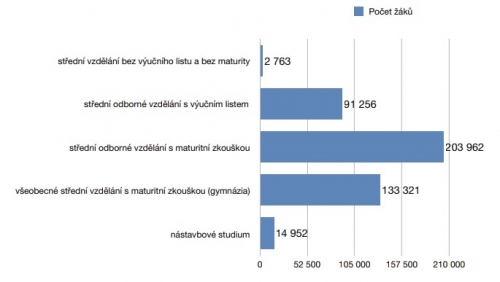
Ad 1) V prvním úkolu budou žáci nejprve analyzovat zadanou tabulku, následně si vytvoří tabulku jako podklad pro vytvoření sloupcového grafu (obr. 2).
Pro vytvoření grafu je potřeba označit celou tabulku a v nabídce vyhledat požadovaný druh grafu, tedy sloupcový. Tabulku i graf lze různě formátovat a upravovat (nutno označit graf a kliknout na štětec a hned se objeví nabídka s parametry, které lze upravovat).
Součástí grafu musí být legenda (obr. 3). Největší počet žáků navštěvuje střední odborné školy s maturitní zkouškou, naopak nejméně žáků navštěvuje střední školy bez výučního listu a maturity.
Žáci dokáží analyzovat data a samostatně rozhodovat o volbě využití vhodných prostředků k prezentaci svých výsledků. Žáci vytváří digitální obsah a kombinují různé formáty. V tomto úkolu je dosaženo v rámci digitálních kompetencí redefinice výuky využitím aplikace Numbers, která umožňuje vytvářet různé typy diagramů na základě vstupních dat. Žáci vytváří digitální obsah a kombinují různé formáty (tabulky, grafy).
Sestavení tabulky s výchozími daty. Autor díla: Zdeňka Lišková
Sloupcový diagram znázorňující počet žáků na jednotlivých typech středních škol. Autor díla: Zdeňka Lišková
Ad 2) Celkový počet žáků navštěvujících střední školy je 446 254. Úkolem je uvést v procentech, kolik žáků navštěvovalo jednotlivé typy škol. Z hlediska matematiky můžeme výpočet provést dvěma způsoby:
a) Přes jedno procento
100 % ................. 446 254 žáků
1 % …………………...446 254 : 100 = 4 462,54 žáka
x % ……………………….2 763 žáků
x = 2 763 : 4 462,54 = 0,62 %
b) Využití přímé úměrnosti
100 % ……..446 254 žáků
x % …………2 763 žáků
x : 100 = 2 763 : 446 254
x = (2 763 : 446 254) · 100
x = 0,0062 · 100
x = 0,62 %
Výpočet přes jedno procento v aplikaci Numbers
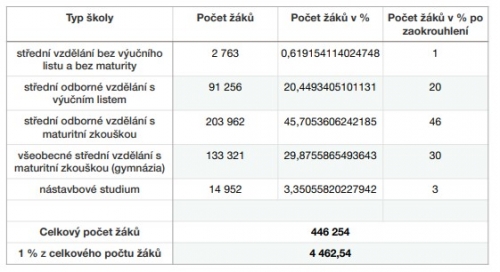
U žáků se může sestavení tabulky lišit, ale v tabulce musí mít všichni uvedený celkový počet žáků a 1 % z celkového počtu žáků. Počet žáků v % vychází v desetinných číslech, kde využijeme výpočtu (počet žáků na určitém typu škol: 1 % z celkového počtu žáků, obr. 4). Proto dále využijeme příkazů pro zaokrouhlení, a to ROUNDUP či ROUNDDOWN. Volba příkazu závisí na tom, zda se čísla budou zaokrouhlovat nahoru či dolů. V příkazu musí být vždy uvedeno, na kolik desetinných míst chce uživatel číslo zaokrouhlit. Pokud je potřeba číslo zaokrouhlit na jednotky, do příkazu se zadá 0 počet desetinných míst, tedy např. ROUNDUP (0,619154114024748; 0).
V tomto úkolu je využita jednak substituce výuky, kde nahrazujeme ruční výpočet výpočtem v tabulce (výpočet počtu žáků v %), a jednak je zde využito augmentace (rozšíření možností) výuky při využití příkazů ROUNDUP/ROUNDDOWN. Žáci sdílí informace s ostatními a vyhodnocují získané informace.
Tabulka procentuálního počtu žáků na různých typech škol vypočítaného přes jedno procento. Autor díla: Zdeňka Lišková
Výpočet pomocí přímé úměrnosti v aplikaci Numbers
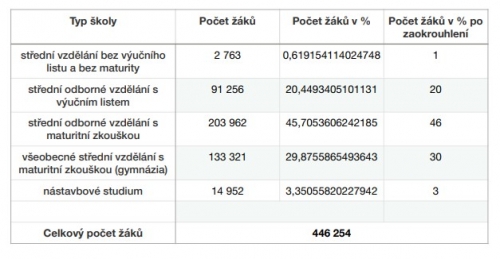
Výpočet počtu žáků v % pomocí přímé úměrnosti v aplikaci Numbers je uveden na obr. 5. V tabulce využijeme výpočtu (počet žáků na určitém typu školy : celkový počet žáků) · 100. Princip zaokrouhlování je stejný jako v předchozím případě. V tomto úkolu je využita substituce výuky, kde nahrazujeme ruční výpočet výpočtem v tabulce.
Tabulka procentuálního počtu žáků na různých typech škol vypočítaného přímou úměrností. Autor díla: Zdeňka Lišková
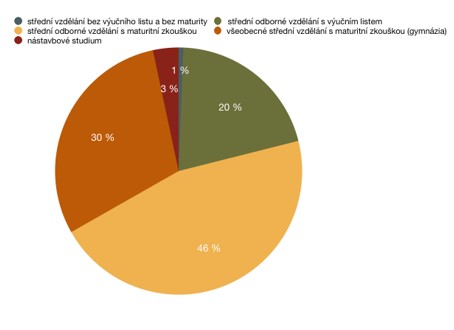
Ad 3) Vytvořit kruhový diagram v aplikaci Numbers není složité. Stačí označit tabulku a vybrat příslušný diagram, který lze různě upravovat (obr. 6). V tomto úkolu je dosaženo redefinice výuky díky využití aplikace Numbers, která umožňuje vytvářet různé typy diagramů na základě vstupních dat.
Kruhový diagram procentuálního počtu žáků na různých typech škol. Autor díla: Zdeňka Lišková
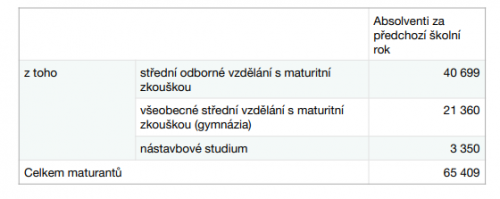
Ad 4) Počet absolventů s maturitou je celkem 65 409. Pro výpočet využijeme příkazu SUM (součet) a je důležité si uvědomit, že absolventi získají maturitu pouze na těchto typech škol: střední odborné vzdělání s maturitní zkouškou, gymnázia a nástavbové studium (obr. 7). V tomto úkolu je využita substituce výuky, kde nahrazujeme ruční výpočet využitím příkazu SUM v tabulce, čímž dochází k zautomatizování rutinní činnosti.
Počet absolventů s maturitou. Autor díla: Zdeňka Lišková
Reflexe
Při výpočtech pomocí funkcí si museli žáci dávat pozor, aby funkci měli v příkazovém řádku správně zadanou (lze to poznat tak, že se název funkce v řádku objeví a poté se jim zobrazují i jednotlivé řádky, které danou funkci počítají). Pokud žáci funkci špatně zadali, je potřeba funkci odkliknout červeným křížkem v řádku a následně kliknout na ikonu popelnice, a tím dojde k vymazání funkce. V úkolu č. 3 při vytváření kruhového diagramu není potřeba procenta zaokrouhlovat, graf je vytvořen z čísel zaokrouhlených na jednotky automaticky.