Základní nastavení aplikace Numbers pro výuku matematiky
Odborný článek
Digitalizace ve vzdělávání
Základní nastavení aplikace Numbers pro výuku matematiky
5,0 (1 hodnocení)
Hledáte tabulkovou aplikaci, se kterou byste v hodinách matematiky mohli s žáky jednoduše pracovat? Anebo hledáte jednodušší alternativu Excelu? Možným řešením je aplikace Numbers. V tomto článku si ukážeme základní nastavení aplikace a vytvoření tabulky a grafu.
Úvod
Aplikace Numbers je určena pouze zařízením s operačním systémem iOS. Aplikaci si lze jednoduše a zdarma stáhnout v App Store. Velkou výhodou aplikace je, že je v českém jazyce a její ovládání je velmi jednoduché a intuitivní, proto je aplikace vhodným nástrojem do výuky, např. do matematiky či občanské výchovy. Žáci v aplikaci mohou velmi jednoduše a samostatně vytvářet tabulky, grafy či finanční dashboardy. S aplikací lze pracovat na iPhonu, iPadu či Macu. Aplikaci Numbers je možné používat i z iCloudu pomocí webového prohlížeče. Cloudová funkčnost dělá z Numbers alternativu pro Tabulky Google.
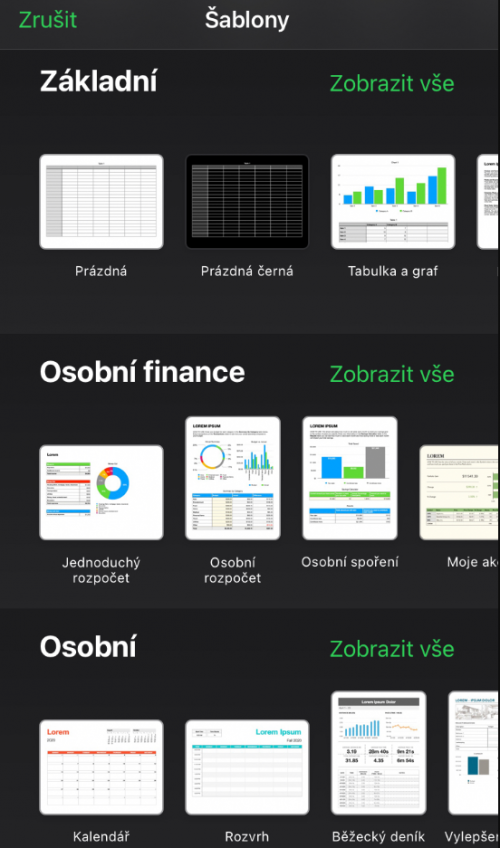
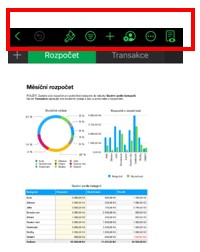
Po stažení aplikace v App Store klikneme v aplikaci na ikonu + (obr. 1) na řídícím panelu Numbers a tím přejdeme do knihovny šablon (obr. 2).
1. Prostředí aplikace Numbers. Autor díla: Zdeňka Lišková
Knihovna šablon. Autor díla: Zdeňka Lišková
Základní nastavení aplikace
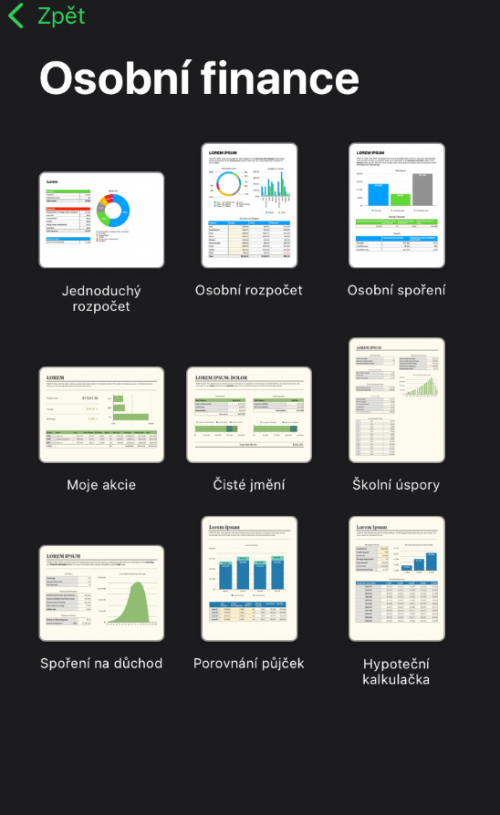
V knihovně šablon nalezneme více než třicet předdefinovaných šablon, které jsou rozřazené do pěti kategorií: základní, osobní finance, osobní, obchod, vzdělávání. V každé kategorii se nachází několik konkrétních šablon, např. v kategorii Osobní finance (obr. 3) se nachází šablony: jednoduchý rozpočet, osobní rozpočet, osobní spoření, moje akcie, čisté jmění, školní úspory atd. Všechny šablony lze jednoduše upravovat. A co je to vlastně šablona? Šablona je předdefinovaná sada prvků používaná při vytváření tabulek a obsahuje texty, obrázky, grafy a všechny tyto prvky může uživatel měnit.
Šablony z kategorie Osobní finance. Autor díla: Zdeňka Lišková
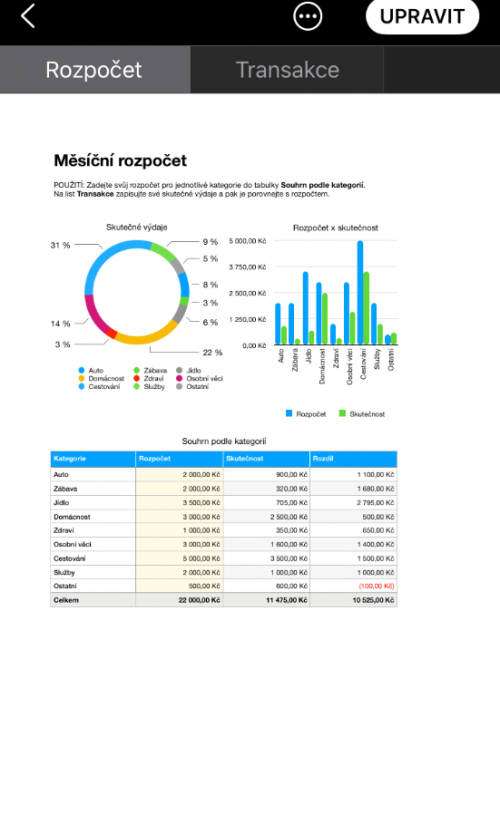
Pokud si uživatel vybere předdefinovanou šablonu např. pro měsíční rozpočet, může si ji libovolně upravovat. Obrovskou výhodou těchto předem připravených šablon je, že stačí zadat pouze vlastní data a během pár minut máme přehledně zpracované vyhodnocení včetně grafu a tabulky, což může žákům umožňovat trénink orientace a vyhodnocování dat. V každé připravené šabloně máme pod nadpisem jednoduše uvedené pokyny (většinou je zde uvedená jedna věta či dvě věty).
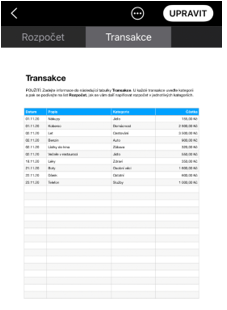
U šablony Měsíční rozpočet vidíme dvě záložky: Rozpočet a Translace (obr. 4 a obr. 5). Dle pokynů pod nadpisem máme zadat svůj rozpočet do tabulky Souhrn podle kategorií na záložce Rozpočet (obr. 4).
Záložka Rozpočet. Autor díla: Zdeňka Lišková
Na záložce Translace máme doplnit do tabulky skutečné výdaje (obr. 5). Účelem této šablony je porovnat skutečné výdaje s rozpočtem. Kromě tabulek se v této šabloně nacházejí i přehledné grafy.
Záložka Translace. Autor díla: Zdeňka Lišková
V každé šabloně nalezneme v panelech nástrojů (nacházejí se vždy v horní části obrazovky) několik užitečných ikon (obr. 6).
Ikony v šabloně. Autor díla: Zdeňka Lišková
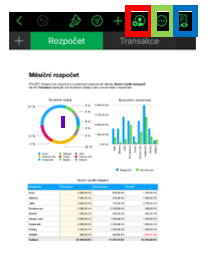
Prostřednictvím ikony (obr. 7 - červený rámeček) můžeme sdílet data s ostatními. Ikona (obr. 7 - zelený rámeček) nám umožňuje sdílet, exportovat data, měnit nastavení, nastavit heslo apod. Nalezneme zde i nápovědu k jednotlivým úpravám v aplikaci nebo aktuální novinky v aplikaci pro jednotlivá zařízení. Ikona (obr. 7 - modrý rámeček) umožňuje náhled na náš list, který jste vypracovali.
Ikony v šabloně. Autor díla: Zdeňka Lišková
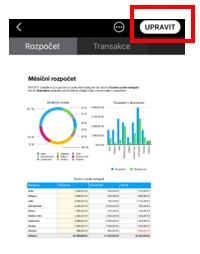
Kliknutím na UPRAVIT se vrátíme k pracovní verzi listu a můžeme jej libovolně dále upravovat (obr. 8).
Tlačítko upravit v šabloně. Autor díla: Zdeňka Lišková
Vytvoření tabulky v aplikaci Numbers
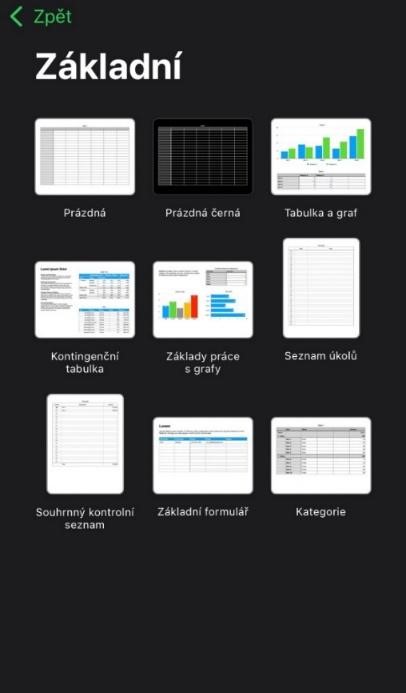
Tabulku uživatel nalezne v kategorii šablon s názvem Základní (obr. 9).
Základní šablony. Autor díla: Zdeňka Lišková
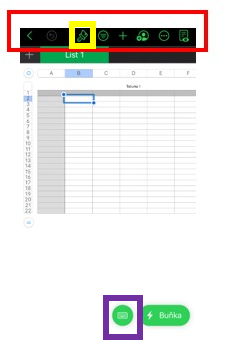
Po rozkliknutí se zobrazí prázdná tabulka (obr. 10). V horní části obrazovky se nachází panel nástrojů (červený rámeček), který obsahuje několik ikon.
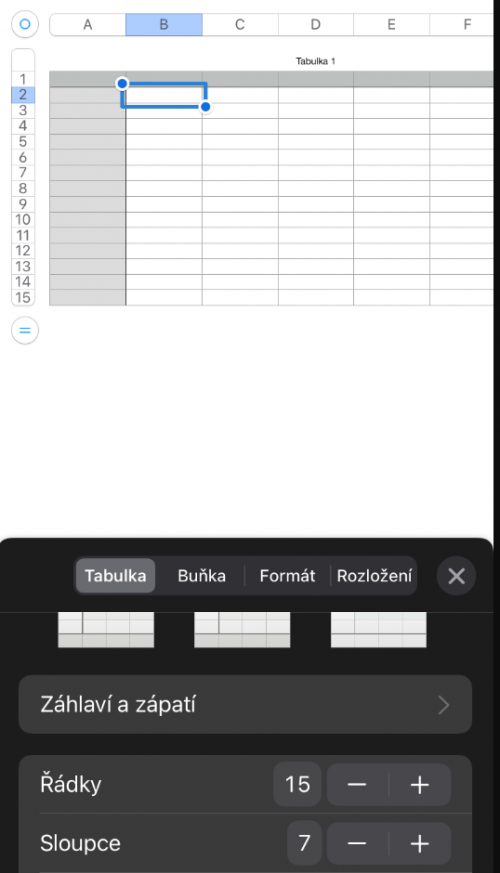
Výhodou oproti Excelu je, že se u tabulek v aplikaci Numbers nezobrazuje tabulka s tolika řádky a sloupci, což je lepší pro orientaci v tabulce. Počet řádků a sloupců lze v aplikaci Numbers jednoduše regulovat, a to tak, že po kliknutí na ikonu (obr. 10 - žlutý rámeček) se zobrazí v dolní části obrazovky nabídka ovládacích prvků formátování pro tabulku, buňku, formát či rozložení.
Formátování tabulky. Autor díla: Zdeňka Lišková
V kategorii Tabulka lze upravovat počet řádků či sloupců, nadpis tabulky, titulek, velikost písma či styl písma v tabulce (obr. 11).
Formátování tabulky. Autor díla: Zdeňka Lišková
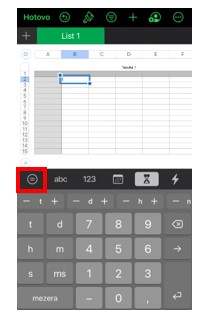
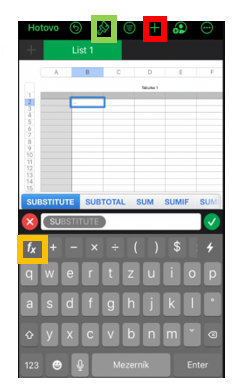
Po označení buňky v tabulce se v dolní části obrazovky zobrazí ikona (obr. 10 - fialový rámeček) po jejím rozkliknutí se zobrazí nabídka nástrojů (obr. 12). Pokud kliknete na ikonu (obr. 12 - červený rámeček), můžete do tabulky vkládat různé funkce, a to dvojím způsobem.
Nabídka nástrojů. Autor díla: Zdeňka Lišková
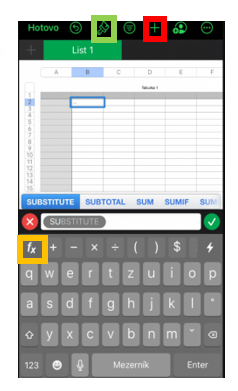
Funkci lze vyhledat podle názvu. Jakmile začneme zadávat název funkce, aplikace automaticky začne uživateli nabízet několik funkcí a z nabídky vybere vyhledávanou funkci. Funkci v aplikaci lze zadat také přes tlačítko fx (obr. 13 - žlutý rámeček)a konkrétní funkci musíme vyhledat přes jednotlivé kategorie (obr. 13).
Nabídka tabulek. Autor díla: Zdeňka Lišková
Pokud v horním panelu nástrojů uživatel klikne na ikonu (obr. 13 - červený rámeček), zobrazí se nabídka objektů, které můžeme vkládat na list k tabulce, např. další tabulky (obr. 14),
Nabídka tabulek. Autor díla: Zdeňka Lišková
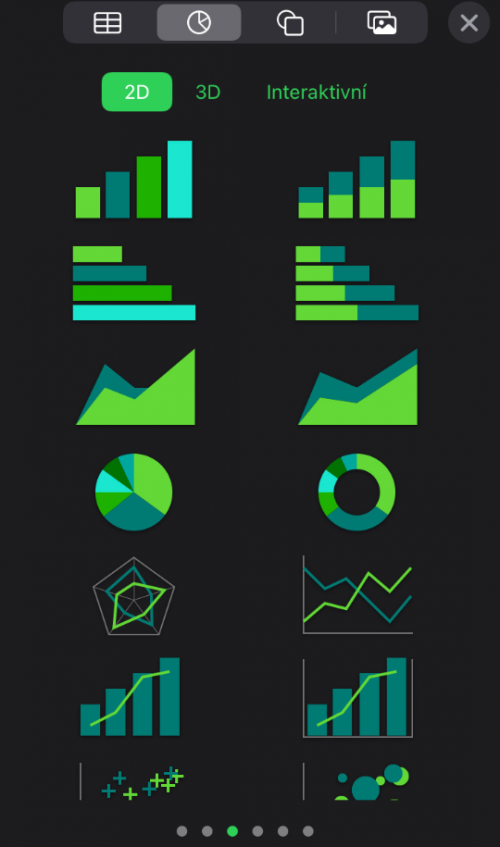
grafy (obr. 15),
Nabídka grafů. Autor díla: Zdeňka Lišková
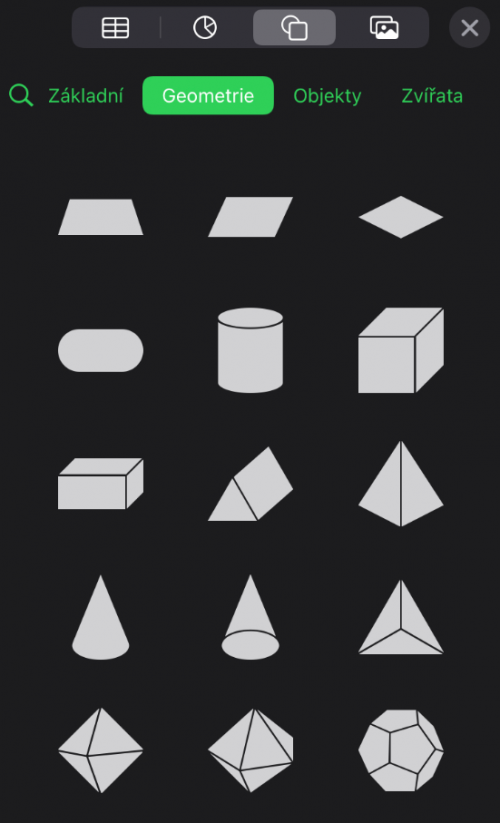
tvary a text (obr. 16),
Nabídka tvarů. Autor díla: Zdeňka Lišková
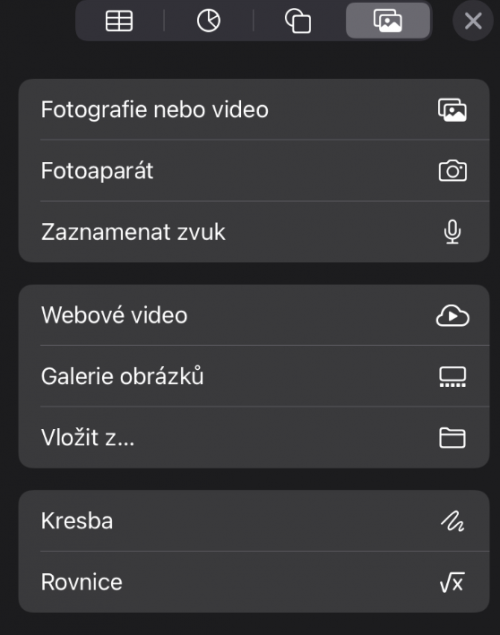
či média – fotografie, videa (obr. 17).
Média. Autor díla: Zdeňka Lišková
Vzhled objektu lze měnit úpravou jeho jednotlivých vlastností (barvy výplně, ohraničení, stínu). Ovládací prvky pro úpravu vzhledu objektů se zobrazí tak, že pokud je vybrán některý objekt a klikne se na ikonu (obr. 13 - zelený rámeček), každý objekt má vlastní volby formátování, takže pokud uživatel vybere např. graf, zobrazí se pouze volby pro formátování grafu.
Vytvoření grafu v aplikaci Numbers
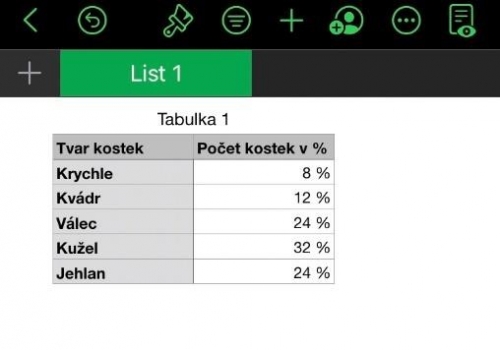
K vytvoření grafu je potřeba vytvořit tabulku a následně označit celou tabulku (stejné jako v Excelu) (obr. 18)
Tabulka pro vytvoření grafu. Autor díla: Zdeňka Lišková
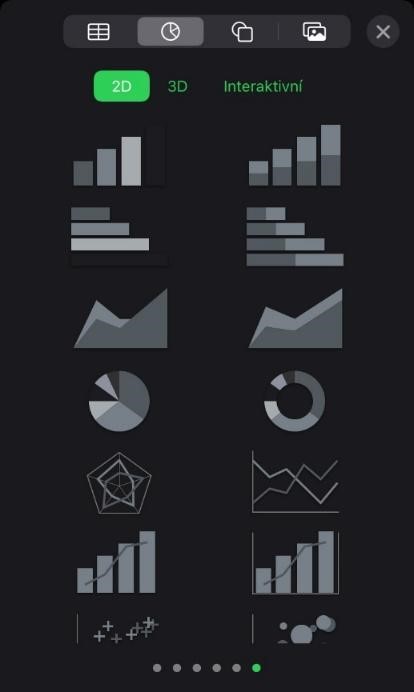
a kliknout na ikonu + a vybrat typ grafu z nabídky (obr. 19).
Nabídka grafů. Autor díla: Zdeňka Lišková
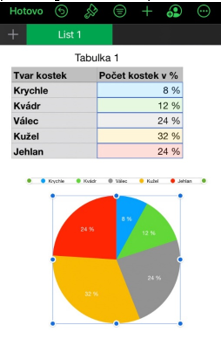
Po kliknutí na určitý druh grafu se hned zobrazí graf i se zadanými daty (obr. 20). Graf lze různě upravovat opět přes ikonu štětce, ale je potřeba si graf vždy označit kliknutím. U grafu lze měnit barvu, písmo, legendu, velikost písma, velikost označení atd.
Pracovní list s grafem a tabulkou. Autor díla: Zdeňka Lišková