
Weby NPINPIMojeEduEduRevueRevize RVPProhlédnout RVPZapojme všechnyVedeme školu
npi
npi
  • Celá nabídka
  • Přihlásit se
  • Domovská stránka
  • Prohlédnout celou nabídku

  • Přihlásit se

MojeEdu

  • Domovská stránka
  • Celá nabídka
  • Pomoc k RVP PV
  • Pomoc k RVP ZV
  • Pomoc k RVP ZŠS
  • Nabídka IPS Kurikulum
  • Metodické kabinety
  • Jak na plynulý přechod z MŠ do ZŠ?
  • Spomocník
  • Záznamy webinářů
  • Proč MojeEdu?
  • Co je MojeEdu?
  • Jak používat MojeEdu?
  • Export produktů (JSON)
  • Export produktů (CSV)

Weby NPI

  • NPI
  • Revize RVP
  • Prohlédnout RVP
  • Digitalizace ve vzdělávání
  • Zapojme všechny
  • Vedeme školu

Kontakt

Konzultační centrummojeedu@npi.czSenovážné náměstí 25,
110 00 Praha 1

Sociální sítě


EU logo

  • Prohlášení o přístupnosti
  • Newsletter

NPI ČR © 2026

Odborný článek

iPrázdniny s učiteli 4: Moje prázdninové aplikace

Ve čtvrté aktivitě prázdninové akce Virtuálního Digicentra s názvem iPrázdniny s učiteli budeme sdílet obrazovky se svými prázdninovými aplikacemi.

iPrázdniny v aplikacích

Odpolední siestu zpravidla netrávím na pláži, ale v nedaleké luxusní restauraci DuPontovy Villy. Dělají tu nejlepší koktejly široko daleko a tamní atmosféra vás přenese do 30. let minulého století, kdy tu Al Capone, její tehdejší vlastník, uzavíral obchody a pořádal večírky. Ideální místo na psaní článků pro iPrázdniny.

Pořád ale nepíšu. Občas vezmu do ruky svůj chytrý telefon, kde mám aplikace, které používám denně, ať už ke své práci, nebo k zábavě, a nyní také ty, které jsem si schoval, že se na ně podívám o prázdninách, protože během roku na to zkrátka nebyl čas. 

Mám je všechny pohromadě na samostatné ploše a podělím se teď o ně s vámi. Třeba je neznáte a zaujmou vás a rozhodnete se je vyzkoušet. Udělám snímek své obrazovky a přidám vám ho do tohoto článku.

A co vy? Nepodělíte se se mnou a s ostatními o vaše prázdninové aplikace?

Zadání aktivity

  1. Vyberte své oblíbené aplikace (v telefonu nebo na počítači), které používáte nebo plánujete vyzkoušet o prázdninách. 

15. 7. 2019

Autor
JM

Jaroslav Mašek

Další tvorba autora
Kód

portal-22170

Rubrika
Odborný článek
Typ článku
Informativní
Stupeň vzdělávání
Základní vzdělávání
Týká se jazyka
Čeština

15. 7. 2019

Autor
JM

Jaroslav Mašek

Další tvorba autora
Kód

portal-22170

Seriál

iPrázdniny s učiteli

  1. 1.iPrázdniny s učiteli 1: Můj školní rok ve slovním mraku
  2. 2.iPrázdniny s učiteli 2: Můj prázdninový fotopříběh
  3. 3.iPrázdniny s učiteli 3: Můj prázdninový videopříběh
  4. 4.iPrázdniny s učiteli 4: Moje prázdninové aplikace
  5. 5.iPrázdniny s učiteli 5: Moje prázdninová hudba
  6. 6.iPrázdniny s učiteli 6: Naše prázdninová povídka
  7. 7.iPrázdniny s učiteli 7: Moje prázdninová infografická hádanka
  8. 8.iPrázdniny s učiteli 8: Moje prázdninové přání v grafice
  9. 9.iPrázdniny s učiteli 9: Moje prázdninová inspirace
  10. 10.iPrázdniny s učiteli aneb prázdninová akce Virtuálního Digicentra
  11. 11.iPrázdniny s učiteli – zakončení aneb kdo nakonec získá iPad
  12. 12.iPrázdniny s učiteli 10: Můj nový školní rok v myšlenkové mapě
  • Pořiďte snímek obrazovky vašeho telefonu či počítače s vybranými aplikacemi a uložte si jej ve formátu jpg nebo png (ukázku najdete níže).
  • Na portálu iPrázdniny s učiteli publikujte obrázek s vašimi aplikacemi podle návodu níže.
  • Poznámka: Aplikací nemusíte mít celou plochu. Stačí jen pár. Nejde o honbu za aplikacemi ani o exkluzivitu. A pokud budete mít víc času, můžete ke každé z nich připsat stručný popis (max. v jedné větě), proč a k čemu ji používáte, případně použijete o prázdninách. Není to však nutné.
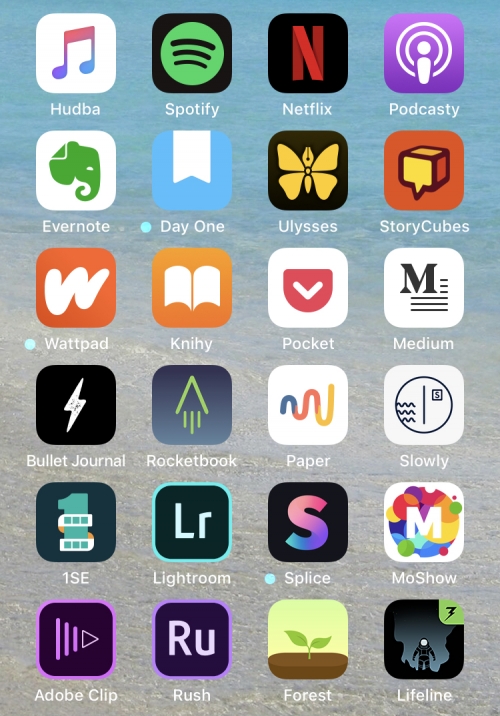

    Moje prázdninové aplikace

    Hudba, Spotify – využívám obě služby pro poslech mých oblíbených skladeb

    Netflix – zde udržuji svou angličtinu a závislost na seriálech

    Podcasty – chystám se odebírat a poslouchat pořady ČRo a BBC, na které jsem neměl přes rok čas

    Evernote – tuto platformu na psaní poznámek používám denně už mnoho let

    Day One – na moje psaní deníků

    Ulysses – můj oblíbený markdown editor, ve kterém píšu všechny texty pro Spomocníka

    StoryCubes – zatřepáním svého telefonu hodím 9 kostkami a podle obrázků, které padnou, napíšu krátký příběh

    Wattpad – další platforma, ve které se už dlouho chystám publikovat své příběhy

    Pocket – zde shromažďuji odborné články, které mě inspirují pro mé psaní

    Medium – do této publikační platformy se teprve chystám proniknout, pasivně, ale především aktivním psaním

    Bullet Journal – aplikační podpora metody Bullet Journal, kterou se chystám brzy začít používat

    Rocketbook – pro skenování a ukládání stránek mých Rocketbooků

    Paper – už se nemůžu dočkat, až to v této aplikaci rozjedu s Apple Pencil

    Slowly – dopisuji si s lidmi s podobnými zájmy formou dopisů jako kdysi 

    1SE – své fotopříběhy budu vytvářet pomocí aplikace na tvorbu vteřinových videí, o které jsem psal ve třetím dílu iPrázdnin

    Lightroom – fotografie nikdy příliš neupravuji, tahle aplikace si ale zaslouží pozornost

    Splice – tento video editor musím o prázdninách vyzkoušet

    MoShow – o této aplikaci jsem psal v druhém dílu iPrázdnin, nestačil ji však podrobně prozkoumat

    Adobe Clip a Rush – na úpravu fotografií a videí s těmito nástroji od Adobe se chystám už hodně dlouho

    Forest – moje výzva, abych dokázal odložit telefon a zasadit fiktivní i reálný strom

    Lifeline – první ze série interaktivních textových adventure, kterou jsem několikrát začal, ale nikdy neměl čas hrát déle a dohrát do konce 

    Jak vytvořit snímek obrazovky

    • iOS: současným stiskem pravého tlačítka a tlačítka pro zesílení hlasitosti (iPhone X, XS, XR a novějších s Face ID), nebo současným stiskem pravého tlačítka a tlačítka plochy (8, 7 ad. s Touch ID), případně stiskem tlačítka pro uspání/probuzení a tlačítka plochy (iPad ad.)
    • Android: současným stiskem tlačítka pro zapnutí/vypnutí a tlačítka pro snížení hlasitosti
      Poznámka: tato kombinace nemusí fungovat u všech zařízení s Androidem. V případě potřeby vyhledejte návod na vytvoření snímku obrazovky (screenshot) na internetu
    • počítač s Windows: pomocí klávesy PrintScreen (PrtScn), případně kombinací kláves Windows + PrnSrn
    • počítač s Mac OS: Shift + Cmd + 3 (celá obrazovky) nebo Shift + Cmd + 4 (vlastní výběr obrazovky)

    Jak mohu svůj snímek obrazovky publikovat v iPrázdninách

    Pokud jste již v iPrázdninách publikovali, tento postup můžete přeskočit, nebo si publikování připomenout v bodě 4.

    1. Navštivte stránku Virtuálního Digicentra.
    2. Abyste mohli publikovat, je potřeba se zaregistrovat.
    3. Po schválené registraci se přihlaste na stránce iPrázdniny s učiteli.
    4. Vytvořte nový příspěvek s názvem „Moje prázdninové aplikace“, připojte snímek obrazovky s aplikacemi, volitelně doplňte stručný popis k aplikacím (viz výše), zvolte rubriku „iPrázdniny 4“ a odešlete příspěvek ke schválení. Po schválení se objeví mezi ostatními na hlavní stránce. Detailní postup, jak publikovat, najdete zde.

    Aplikace v prázdninách

    „Na všechno je dnes aplikace.“ Už ani nevím, kdo tuto větu kdysi pronesl. Mám za to, že to byl Slávek Hora. Už tenkrát to platilo. A dnes to platí ještě víc. Každý přitom máme svou sadu aplikací, ty, které používáme nejčastěji. O prázdninách do tohoto balíku mohou přibýt další. Takové, na které nebyl během roku čas nebo které jsme během něj odložili a řekli si, že se k nim vrátíme v létě. O to zajímavější může náš prázdninový set aplikací být.

    ***

    Pokud jste o iPrázdninách s učiteli neslyšeli

    • úvodní článek k akci iPrázdniny s učiteli
    • 10 otázek o iPrázdninách, na které se možná ptáte

    Předchozí díly iPrázdnin

    • iPrázdniny s učiteli 1: Můj školní rok ve slovním mraku
    • iPrázdniny s učiteli 2: Můj prázdninový fotopříběh
    • iPrázdniny s učiteli 3: Můj prázdninový videopříběh

    Klíčová slova

    • aplikace
    • iPrázdniny
    • technologie
    • učitelé
    • Virtuální Digicentrum
    cc

    Licence

    Tento materiál je publikován pod licencí Creative Commons – Uveďte původ – Neužívejte komerčně – Nezpracovávejte 3.0 ČR.