Tento materiál pochází ze staršího archivu rvp.cz a už není součástí aktuální nabídky. Uchováváme ho, aby na něj dál vedly původní odkazy.
Odborný článek
Jak na obrázky v prezentacích I
3,3 (3 hodnocení)
Článek je prvním dílem v sérii dvou článku, které se věnují základním činnostem při práci s obrázky v prezentacích. Tento první díl s názvem Jak na obrázky v prezentacích I je zaměřen na činnosti vložení, změna velikosti, otočení, překlopení, oříznutí, úpravy, druhý díl s názvem Jak na obrázky v prezentacích II se věnuje činnostem, které slouží k uspořádání objektů (zarovnání).
Cíl výuky
Článek je určen žákům, pedagogům i široké veřejnosti. Cílem je přiblížit problematiku práce s obrázky v prezentacích.
Ať vytváříte prezentaci, nebo píšete textový dokument, neobejdete se bez obrázků, grafů, schémat – jedním slovem objektů. V sérii dvou článků bych chtěl shrnout základní činnosti, které s objekty můžete provádět. V prvním díle s názvem Jak na obrázky v prezentacích I se zaměřím na činnosti vložení, změna velikosti, otočení, překlopení, oříznutí, úpravy, ve druhém díle s názvem Jak na obrázky v prezentacích II na činnosti, které slouží k uspořádání objektů (zarovnání, rozmístění, pořadí). Výčet činností nebude kompletní, neboť některé nejsou běžně používané, pečlivý čtenář však tyto nástroje odhalí a má možnost si je sám vyzkoušet.
Všechny uvedené činnosti budu demonstrovat na přikladu práce s obrázky v prezentacích (práce s nimi je nejčastější), použiji verzi MS Office PowerPoint 2013. Pro ostatní objekty (grafy, schémata, tabulky atd.) se níže popisované činnosti provedou obdobně.
Chceme-li v prezentaci pracovat s obrázky, musíme je do ní nějak vložit. Ukažme si nejdříve způsoby, jak obrázek do prezentace vložit.
Vložení
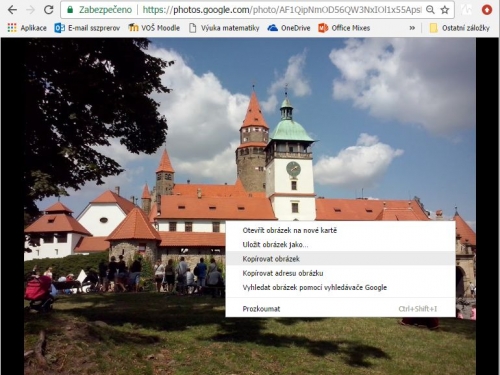
První možností vložení obrázku do prezentace je pomocí schránky, kdy obrázek, který máme zobrazený na monitoru (např. ve webovém prohlížeči) pomocí pravého tlačítka myši zkopírujeme do schránky (popř. použijeme klávesovou zkratku CTRL+C) a následně ho vložíme do prezentace opět přes pravé tlačítko myši (popř. CTRL+V).
Vložení obrázku přes schránkuAutor díla: Mgr. Petr Němec
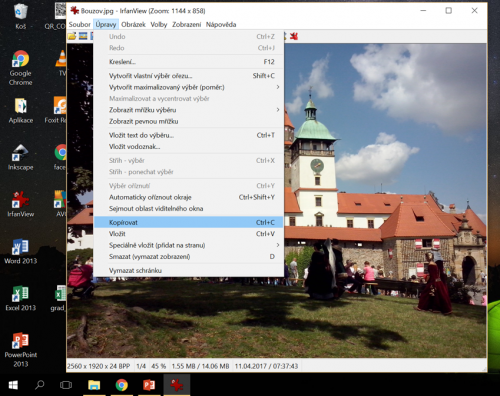
Můžeme použít i příkaz z nabídky programu (na následujícím obrázku je ukázka použití v grafickém editoru IrfanView).
Vložení obrázku přes nabídku programuAutor díla: Mgr. Petr Němec
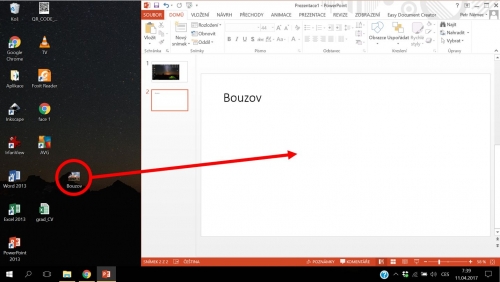
Další možností je obrázek jednoduše „přetáhnout“ např. z plochy do dokumentu.
Vložení obrázku taženímAutor díla: Mgr. Petr Němec
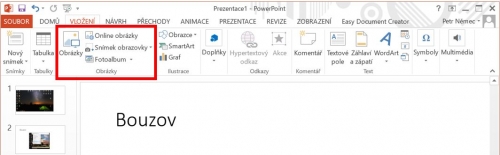
Vložení obrázku můžeme provést i přes PÁS KARET z karty VLOŽENÍ příkazem Obrázky. Zde máme navíc k dispozici i další možnosti vložení obrázku – z internetu (Online obrázky) nebo oskenováním obrazovky (Snímek obrazovky).
Možnosti vložení obrázkuAutor díla: Mgr. Petr Němec
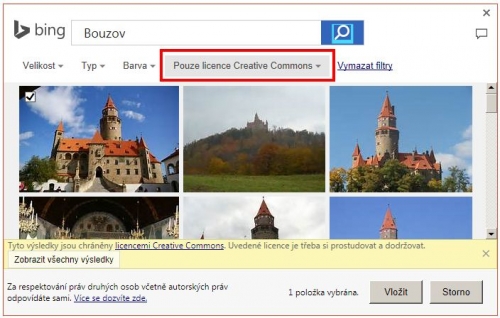
Při vkládání obrázku z internetu (Online obrázky) se nám otevře dialogové okno, kde zadáme klíčové slovo, nastavíme požadované filtry (velikost, typ, barva) a získáme dostupné obrázky, které jsou vyhledány na internetu pomocí vyhledávače Bing (Microsoft). Primárně se zobrazí obrázky s licencí Creative Commons (licencované obrázky).
Vložení obrázku z internetuAutor díla: Mgr. Petr Němec
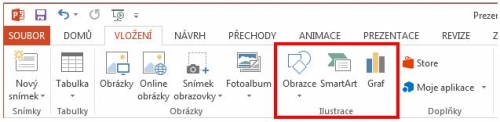
Další objekty jako schémata, grafy, obrazce vkládáme z karty VLOŽENÍ ze sekce Ilustrace.
Vkládání ilustracíAutor díla: Mgr. Petr Němec
Vkládáme-li jiný objekt (matematický výraz, kreslený obrázek v Malování atd.), použijeme nástroj Objekt z karty VLOŽENÍ.
Vkládání jiných objektůAutor díla: Mgr. Petr Němec
Zde je ještě třeba připomenout, že není vhodné vkládat obrázky do prezentace např. přímo z fotoaparátu či mobilního telefonu, neboť velikost jednoho takového obrázku může být i několik MB, následné zmenšení v prezentaci nemá vliv na velikost souboru s obrázkem. Vložíme-li takto do prezentace několik fotografií, může být velikost prezentace i přes 100 MB, což je zbytečné. Jak tedy postupovat? Nejprve je třeba fotografie zmenšit v nějakém rastrovém grafickém editoru (IrfanView, Zoner Photo Studio, XnView atd.), až pak je vložit do prezentace.
Změna velikosti
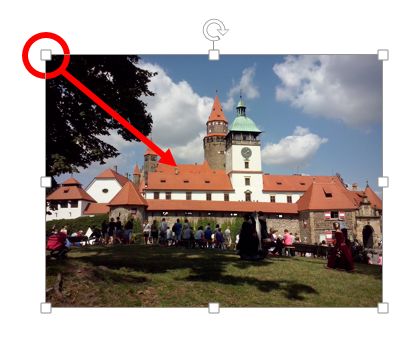
U vloženého obrázku lze dále měnit velikost, aby obrázek zabíral jen zvolenou část snímku. Jedná se o základní a nejčastější činnost. Nejrychleji ji provedeme tak, že označíme objekt, uchopíme ho za některou z rohových úchytek a jejím tažením upravíme velikost na požadovanou hodnotu (nikdy velikost vloženého obrázku nezvětšujte, bude rozmazaný!).
Změna velikosti obrázkuAutor díla: Mgr. Petr Němec
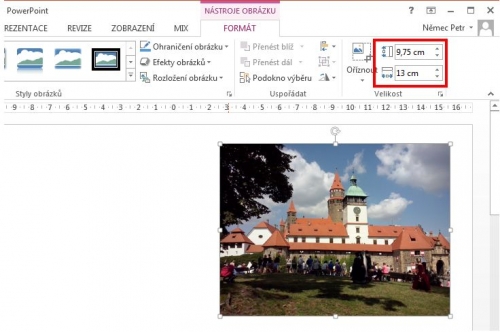
Potřebujeme-li nastavit velikost přesně na předem stanovené rozměry, použijeme kartu FORMÁT, kde můžeme rychle tyto rozměry nastavit (pozor na jeho zdeformování).
Velikost obrázkuAutor díla: Mgr. Petr Němec
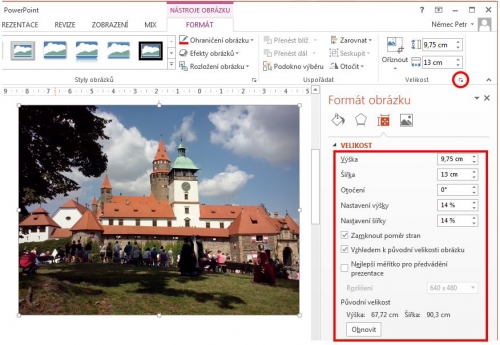
Pro detailnější nastavení použijeme podnabídku Velikost a umístění, kterou rozbalíme pomocí tlačítka v podobě malé šipky v pravém dolním rohu sekce Velikost na kartě FORMÁT.
Nastavení velikosti obrázkuAutor díla: Mgr. Petr Němec
Otáčení a překlápění
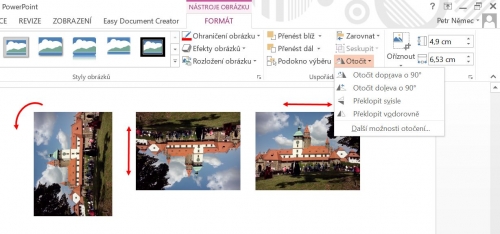
Další činností je otáčení a překlápění, které najdeme pod položkou Otočit karty FORMÁT.
Otočení a překlopení obrázkuAutor díla: Mgr. Petr Němec
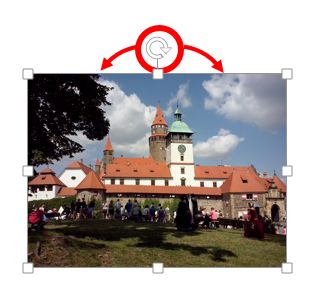
Opět máme k dispozici rychlejší způsob otočení, kdy uchopíme „úchytku otočení“ a v požadovaném směru s ní otočíme. Budeme-li navíc držet SHIFT, bude se otáčet po násobcích 15° (tj. 15°, 30°, 45°, 60°, 75°, 90° atd., ale také −15°, −30°, −45°, −60°, −75°, −90° při pohybu opačným směrem).
Otočení obrázku za úchytkuAutor díla: Mgr. Petr Němec
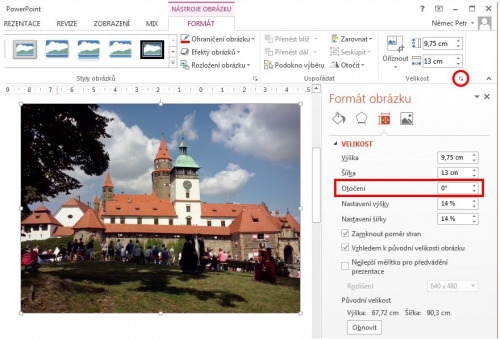
Budeme-li chtít obrázek otočit o jiný úhel (např. 5°), použijeme postup popsaný v předchozím odstavci u změny velikosti obrázku.
Otočení obrázku o libovolný úhelAutor díla: Mgr. Petr Němec
Oříznutí
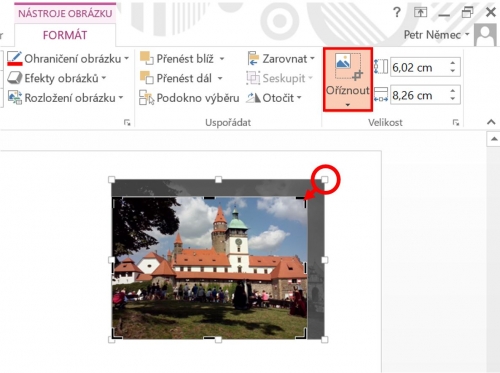
Další ze základních činností je oříznutí, kdy z původního obrázku zůstane zobrazen jen obdélníkový výřez. Tuto funkci nalezneme opět na kartě FORMÁT, po její aktivaci se změní úchytky kolem obrázku a změnou jejich polohy obrázek ořízneme.
Oříznutí obrázkuAutor díla: Mgr. Petr Němec
Další činnosti, které si uvedeme, souvisejí se vzhledem obrázků – změna barev, efekty, rámečky.
Úpravy
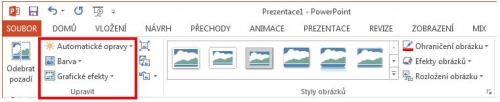
Na vložené, zmenšené, oříznuté obrázky můžeme aplikovat nástroje, které upraví jeho jas, kontrast, zaostření, sytost, barvy, barevný nádech. Tyto nástroje nalezneme na kartě FORMÁT v sekci Úpravy.
Úpravy obrázkuAutor díla: Mgr. Petr Němec
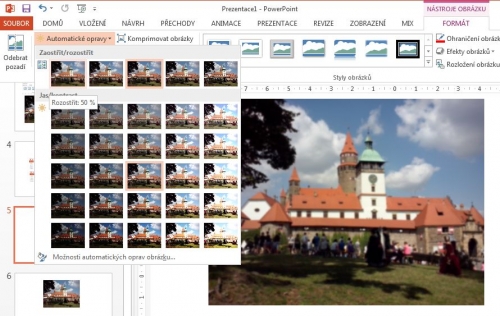
Příkazem Automatické úpravy získáme nástroje na opravu jasu, kontrastu a doostření (rozostření) obrázku.
Rozostření obrázkuAutor díla: Mgr. Petr Němec
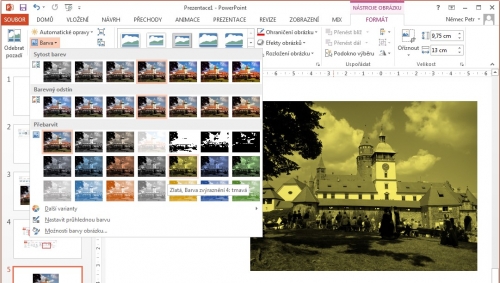
Sytost barev a barevný nádech změníme pomocí nástrojů z nabídky Barva.
Nastavení barevného nádechu obrázkuAutor díla: Mgr. Petr Němec
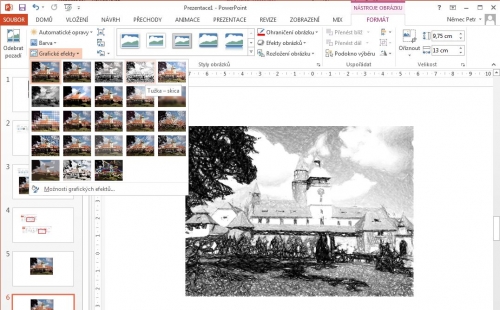
Dále lze aplikovat různé filtry, které obrázek převedou do podoby, jako by obrázek někdo namaloval tužkou, perem, štětcem atd.
Obrázek s aplikovaným filtrem skicaAutor díla: Mgr. Petr Němec
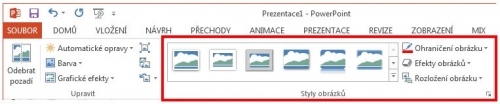
Obrázky lze dále doplnit o různé stíny, rámečky, 3D efekty. Všechny tyto nástroje nalezneme v sekci Styly, kde máme již připravenou sadu různých rámečků, stínů, zkosení atd. Vlastní si můžeme vytvořit pomocí nástrojů Ohraničení obrázku a Efekty obrázku (stín, záře, měkké okraje, zkosení, prostorový efekt).
Styly obrázkůAutor díla: Mgr. Petr Němec
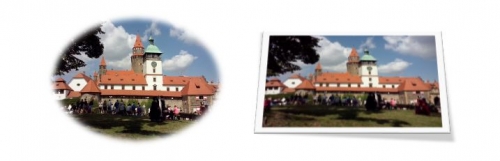
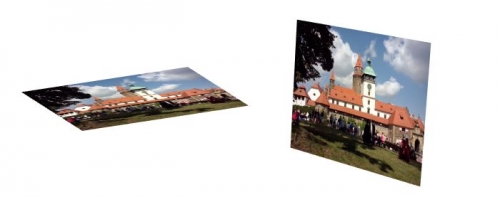
Na následujících obrázcích si můžete prohlédnout ukázky:
Předpřipravené stylyAutor díla: Mgr. Petr Němec
Vlastní stylyAutor díla: Mgr. Petr Němec
Prozatím jsme se věnovali jednotlivému obrázku, co však dělat v situaci, když chceme na snímek umístit více obrázků? Tomuto tématu se budu věnovat v druhém dílu tohoto článku s názvem Jak na obrázky v prezentacích II.
Print screeny byly zpracovány v programu PowerPoint.
Reflexe
Tento výukový materiál může použít žák, pedagog či kdokoli jiný, kdo vytváří prezentace a není zběhlý v práci s obrázky.
Autorův článek je svým kompletním přehledem možností úprav fotografií v PowerPointu inspirativní pro všechny, kdo s daným grafickým prostředím nemají dostatečné zkušenosti. Popsané návody jsou použitelné i pro PowerPoint 2016. Oceňuji autorem vytvořené grafické ilustrace.