Weby NPINPIMojeEduEduRevueRevize RVPProhlédnout RVPZapojme všechnyVedeme školu
npi
npi
  • Celá nabídka
  • Přihlásit se
  • Domovská stránka
  • Prohlédnout celou nabídku

  • Přihlásit se

MojeEdu

  • Domovská stránka
  • Celá nabídka
  • Pomoc k RVP PV
  • Pomoc k RVP ZV
  • Pomoc k RVP ZŠS
  • Nabídka IPS Kurikulum
  • Metodické kabinety
  • Jak na plynulý přechod z MŠ do ZŠ?
  • Spomocník
  • Záznamy webinářů
  • Proč MojeEdu?
  • Co je MojeEdu?
  • Jak používat MojeEdu?
  • Export produktů (JSON)
  • Export produktů (CSV)

Weby NPI

  • NPI
  • Revize RVP
  • Prohlédnout RVP
  • Digitalizace ve vzdělávání
  • Zapojme všechny
  • Vedeme školu

Kontakt

Konzultační centrummojeedu@npi.czSenovážné náměstí 25,
110 00 Praha 1

Sociální sítě


EU logo

  • Prohlášení o přístupnosti
  • Newsletter

NPI ČR © 2026

Odborný článek
Digitalizace ve vzdělávání

Tabulky a grafy nejen v matematice

2,3 (4 hodnocení)

  • základní vzdělávání
  • Matematika a její aplikace
  • 1. stupeň
  • Matematika a její aplikace
  • Závislosti, vztahy a práce s daty

2. období
  • vyhledává, sbírá a třídí data
  • Rubrika
    Odborný článek
    Typ článku
    Informativní
    Stupeň vzdělávání
    Základní vzdělávání
    Týká se jazyka
    Čeština

    8. 10. 2024

    Autor
    NK

    Mgr. Nikola Kudrnáčová

    Další tvorba autora
    Kód

    portal-23977

    8. 10. 2024

    Autor
    NK

    Mgr. Nikola Kudrnáčová

    Další tvorba autora
    Kód

    portal-23977

    Metodický materiál je námětem pro vyvození tvorby grafu a tabulky v MS Office Excel pro žáky 4. ročníku ZŠ. Žáci při výuce hlasují, tvoří tabulku a zapisují do ní získané informace. Následně si prostřednictvím funkce „vytvořit graf“ vygenerují různé typy grafu a porovnávají, který graf je vhodný pro jejich úkol. V reflexi se zaměřují na porovnávání efektivity tvorby grafu na papíře a na PC.

    Cíl výuky

    • Žák sbírá data, tvoří jednoduchou tabulku a graf pomocí tabulkového editoru.
    Stupeň vzdělávání: 1. stupeň

    Věková skupina: 4. ročník

    Vzdělávací obor: matematika a její aplikace

    Tematický okruh: závislosti, vztahy a práce s daty

    Očekávané výstupy:

    • M-5-2-01 vyhledává, sbírá a třídí data
    • M-5-2-02 čte a sestavuje jednoduché tabulky a diagramy

    Časová dotace: 2 vyučovací hodiny

    Pomůcky: PC alespoň do skupin (ideálně pro každého žáka), MS Office Excel, interaktivní tabule

    Potřebné vstupní znalosti a dovednosti:

    • Oborové: předchozí seznámení s grafy a tabulkami v tištěné podobě, tvorba jednoduchého grafu a tabulky tužkou na papír
    • Digitální: spuštění programu, základní seznámení s MS Office Excel – ohraničení buněk, vyplňování buněk

    Vzdělávací cíle:

    • Žák sbírá data, tvoří jednoduchou tabulku a graf pomocí tabulkového editoru.
    Přínos využití digitálních technologií / komentář z pohledu rozvoje DK:

    Digitální kompetence je rozvíjena, když:

    • žák třídí data;
    • žák vyhledává pro efektivitu své práce využití PC;
    • žák tvoří pomocí funkcí tabulkového editoru tabulky a grafy.

    Popis vzdělávací aktivity:

    Evokace: Na počátku hodiny si v brainstormingu připomeňte, k čemu jsou tabulky a grafy, zda nám pomáhají a jak. Poté si vytvořte jednoduchou hlasovací anketu off-line na tabuli. Žáků se například zeptejte na oblíbené pokrmy nebo na to, jaké mají domácí mazlíčky. Poproste žáky, aby hlasovali pouze pro jeden pokrm. Pro přehlednost můžete napsat pokrmy na kartičky, rozmístit je po třídě a poprosit žáky, aby se přesunuli ke kartičce svého výběru. Pečlivě sesbíraná data napište na tabuli a zeptejte se žáků, zda byste aktivitu nemohli plnit nějak efektivněji.

    Uvědomění: Po počátečním brainstormingu navrhněte žákům využití PC. Pokud máte nedostatek počítačů, rozdělte žáky do skupin. V tuto chvíli zapněte interaktivní tabuli, kde žákům ukazujete krok po kroku, co mají udělat.

    1. Spusťte počítač.
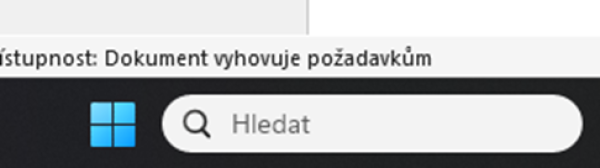
    2. Najděte program MS Office Excel a spusťte ho (program můžete vyhledat i pomocí kolonky hledat.
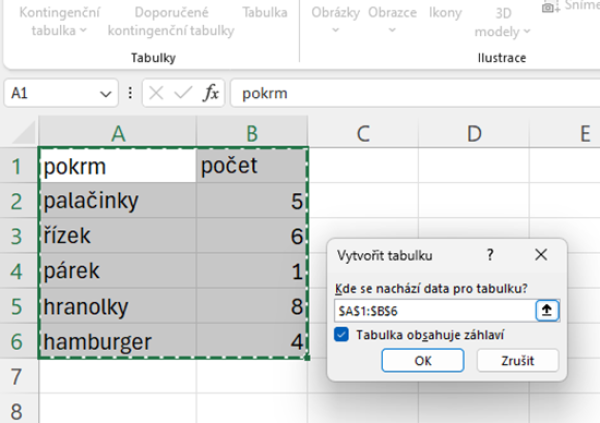
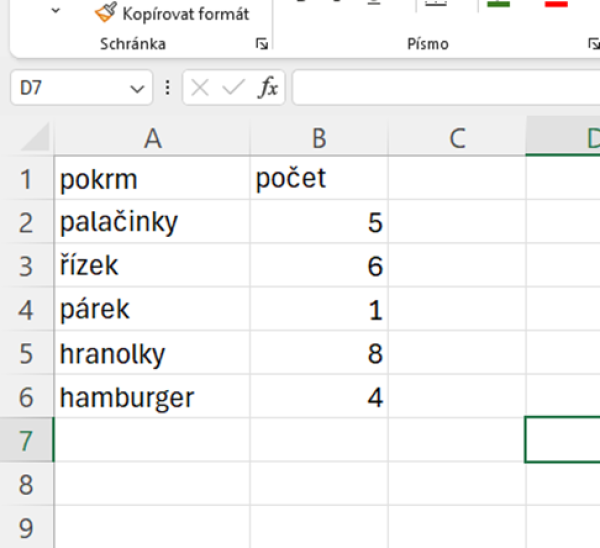
    3. Po spuštění programu začněte postupně doplňovat buňky tak, aby „tabulka“ připomínala off-line tabulku na tabuli.
    4. Sepsanou oblast označte jedním tahem myši a vyberte funkci vložení – tabulka – OK.
    5. S žáky porovnejte, zda máte všichni stejné tabulky. Tabulky by se neměly lišit.
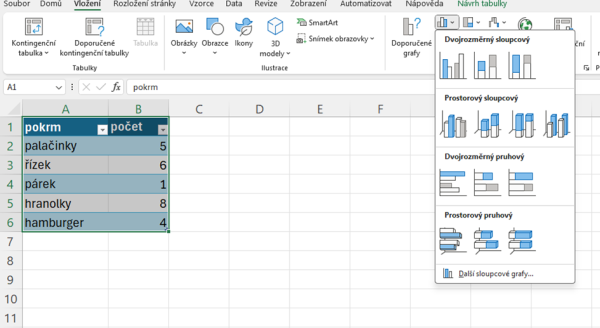
    6. Dále vyzkoušejte funkci grafu.
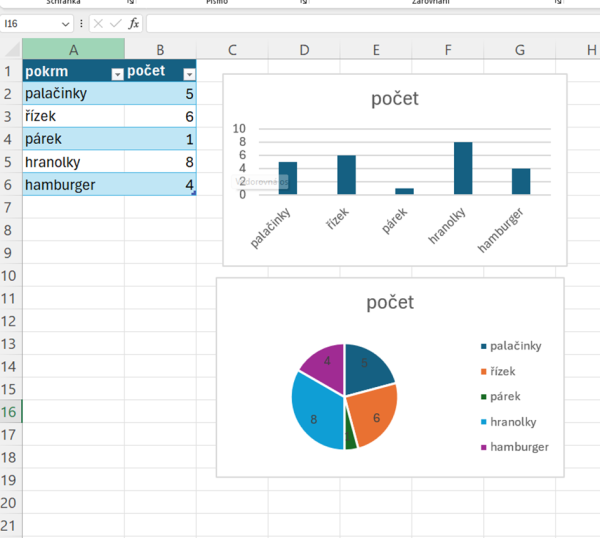
    7. Pro tato data můžete vygenerovat sloupcový i výsečový graf. S žáky můžete porovnávat, co z grafu lze vyčíst a který jim vyhovuje více.
    8. Nechte žáky objevovat rozdíly mezi grafy a dejte jim prostor pro měnění barviček či legendy.
    9. Vyzkoušejte změnit u některé buňky v tabulce počet a sledujte, jak se grafy mění.
    10. Uložte soubor tak, aby ho žáci kdykoliv našli. Žákům vytvoříme například sdílenou složku na školním serveru.

    Reflexe: Zeptejte se žáků, co je na dnešní hodině nejvíce překvapilo, věnujte prostor porovnání efektivity práce na PC a na papíře.

    Zkušenosti s použitím materiálu ve výuce: Materiál jsem využila v matematice i anglickém jazyce. Pro bezproblémový průběh hodiny je důležité žáky předem poučit o bezpečnosti a o nutnosti sledování vašich kroků, které žákům sdílíte postupně na interaktivní tabuli. Obě hodiny se vydařily bez větších potíží. Zpočátku je nutné počítat s výraznou dopomocí žákům, kteří nemají s PC zkušenosti. Proto doporučuji pro první seznámení s grafy práci ve skupinách, kde mohou méně odvážní žáci jen sledovat své spolužáky a až poté si sami práci vyzkoušet s dopomocí členů skupiny.

    Metodická poznámka:

    Aktivitu lze plnit i v jiném předmětu – například v anglickém jazyce, kde se seznamujeme se základními slovíčky k tématu domácích mazlíčků.

    Pokud se žáci nikdy s tvorbou grafu nesetkali (ručně, nikoliv na PC), není nutné aktivitu nevyužívat, ale doporučuji zařadit tvorbu grafu ručně na papíře jako úvodní hodinu před touto aktivitou.

    Klíčová slova

    • data
    • digitální gramotnost
    • digitální kompetence
    • digitální technologie
    • graf
    • NPO 3.1 DIGI
    • tabulky
    • tvorba
    cc

    Licence

    Tento materiál je publikován pod licencí Creative Commons – Uveďte původ – Neužívejte komerčně – Nezpracovávejte 3.0 ČR.