Srovnání chladící funkce veřejné zeleně v okolí školy pomocí mobilní aplikace
Odborný článek
Digitalizace ve vzdělávání
Srovnání chladící funkce veřejné zeleně v okolí školy pomocí mobilní aplikace
2,0 (1 hodnocení)
Aktivita navazuje na terénní průzkum okolí školy a je zaměřena na vyhledávání a analýzu informací ve specializovaném mapovém portálu a následné zpracovaní dat v aplikaci pro výpočet chladící funkce veřejné zeleně.
Pomůcky:
Hardware: telefon nebo tablet s přístupem k internetu, počítač s přístupem k internetu
Žák vyhledá potřebná data o dřevinách a provede výpočet jejich chladící funkce.
Žák vyhodnotí, zda dřeviny okolí významně ochlazují.
Žák prezentuje a sdílí výsledky výzkumu s okolím.
Přínos využití digitálních technologií:
Žák rozvíjí své digitální kompetence tím, že během pozorování pořizuje fotografii vybraného organismu a pomocí potřebné aplikace okamžitě s vysokou přesností vyhodnotí, o jaký druh se jedná. Žákova pozorování se včetně všech přidružených dat automaticky ukládají do herbáře v aplikaci, kde je možné je srovnávat. Ta následně vypočítá množství odpařené vody a chladící efekt příslušných dřevin. To by bez digitální aplikace obsahující příslušné vlastnosti nebylo možné.
Aplikace žáky motivuje v aktivitách pokračovat (navštěvovat a starat se o dřeviny) sběrem bodů a průběžně jim odkrývá příběh.
Popis vzdělávací aktivity:
PŘÍPRAVA 1: 1× 15 min
V přístroji (mobilním telefonu nebo tabletu), který chcete v terénu využít k terénnímu výzkumu (ideálně školní zařízení), si stáhněte aplikaci Treecheck a přihlaste se na svůj profil.
2. Zorientujte se v intuitivním prostředí aplikace pro sběr terénních dat:
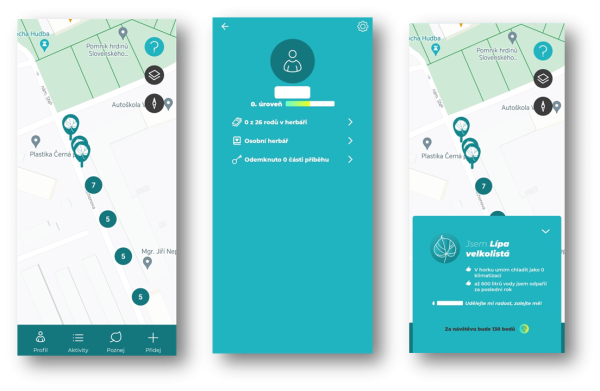
Na spodní liště v sekci Profil najdete Herbář, který obsahuje běžných 26 rodů dřevin a který je možné plnit.
Na spodní liště dále najdete možnost určit druh dřeviny (Poznej) nebo si přímo přidat (Přidej) dřevinu do herbáře.
Při poklepání na vybranou zaregistrovanou dřevinu v mapě se vám zobrazí podrobnosti o ní.
TERÉNNÍ VÝZKUM A SBĚR DAT (1 x 45 min.)
V poslední hodině před terénním cvičením pustíme žákům následující motivační video a krátce Diskutujeme o otázkách jako například:
Jaká je situace v okolí školy, je zde aktuální fenomén tepelného ostrova města?
Existují v okolí školy místa, která se v létě extrémně rozpalují a která by bylo lepší pokrýt zelení?
Kde se v okolí školy lze v létě efektivně schovat před žárem, aniž by člověk musel dovnitř?
Co je z hlediska efektivity zastínění rozpálených městských ploch lepší – vysazovat novou zeleň, nebo nekácet (kultivovat) původní vzrostlé stromy?
Žáci si do školních tabletů (v případě práce na vlastních mobilních telefonech je třeba předem informovat zákonné zástupce a požádat o povolení ke stažení aplikace) stáhnou aplikaci Treecheck (vytvoří si bezplatnou registraci) a zorientují se v jejím prostředí (viz výše).
Učitel určí prostor, ve kterém se žáci budou pohybovat a pořizovat záznamy pozorování, dobu, po jakou bude tato aktivita probíhat, a cíl (tj. najít a Přidat alespoň 10 různých rodů dřevin uvedených v sekci Herbář v aplikaci Treecheck).
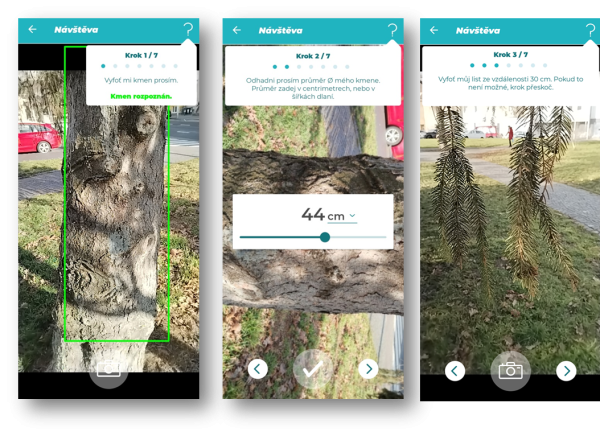
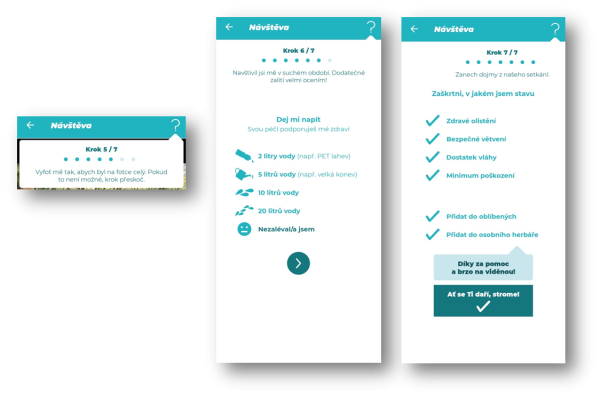
Žáci nasbírají a uloží záznamy pozorování a identifikují pozorované druhy dřevin, aplikace je provede jednotlivými kroky identifikace:
VYHODNOCENÍ A PREZENTACE VÝSLEDKŮ (1× 45 min)
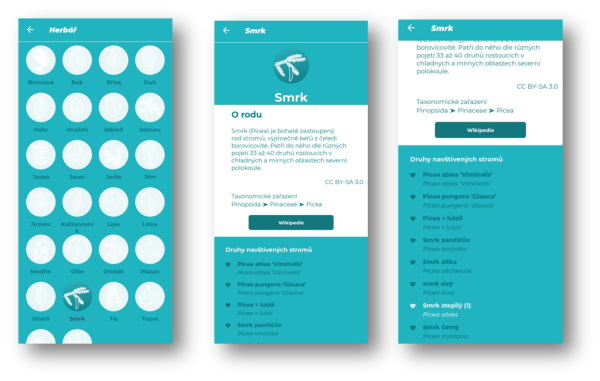
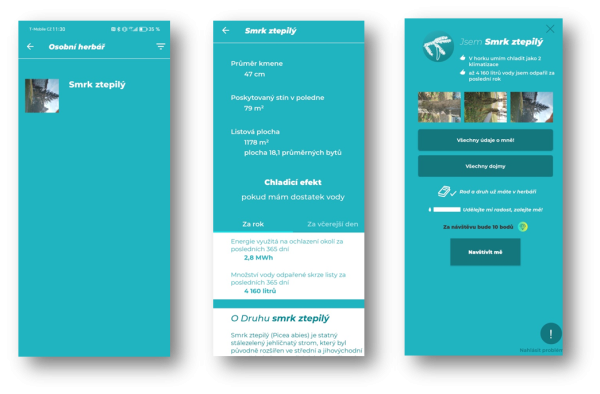
V aplikaci v sekci Profil – Herbář vidí žáci nahrané rody identifikovaných dřevin a při poklepání na konkrétní dřevinu se jim zobrazí obecné informace a druhy, které již identifikovali:
V sekci Osobní herbář pak najdou žáci informace přímo o dřevině, kterou pozorovali a hodnotili, včetně výpočtu energie využité na ochlazení okolí (za rok/den), množství vody odpařené skrze listy (za rok/den) a pro lepší představu také přirovnání k počtu běžných klimatizací, využívaných v komerčních prostorách:
Pro shrnutí a prezentaci výsledků mohou žáci využít aplikaci Padlet.
PŘÍPRAVA 2: (1× 15 min)
Vytvoříme si bezplatnou registraci v editoru pro organizaci a sdílení vizuálního obsahu Padlet.
Zorientujeme se v prostředí editoru Padlet (prostředí je velmi intuitivní).
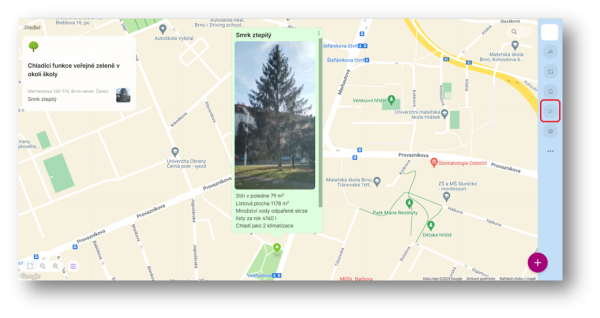
V pravém horním rohu poklepeme na možnost Vytvořit Padlet a z nabídky vybereme variantu Mapa. Poklepáním na na pravé liště seotevřenabídkarozsáhlého Nastavení, kde vytvoříme název a popis mapy, případně upravíme její vzhled apod.
V části Rozvržení lze nastavit řazení příspěvků.
V části Publikování pak upravíme příspěvky tak, aby byl zveřejněn autor, zapneme komentáře a hodnocení příspěvkůnapříklad formou hlasování, aby žáci mohli aktivně posuzovat kvalitu a obsah jednotlivých příspěvků.
Žáci přidávají jednotlivé dřeviny, fotky a informace o nich.
Na závěr můžeme použít funkci Spustit prezentaci a srovnat nasbíraná data vizuálně atraktivní formou.
V závěrečné diskuzi s žáky vyhodnotíme, který strom bude nejúčinnější z hlediska ochlazování okolí a proč.
Zkušenosti s použitím materiálu ve výuce:
Při ověřování aktivity ve výuce bylo zjištěno, že žáci pracují s vlastním zařízením a jedná se o děti, jejichž přístup k internetu a možnost stahování aplikací podléhá rodičovskému zámku. Je dobré dopředu rodiče upozornit na to, kdy a jak bude aktivita probíhat, případně zajistit náhradní zařízení, na kterých mohou žáci pracovat.
Realizace dále proběhla bez dalších obtíží a stanovený časový rámec přibližně odpovídal skutečnosti.