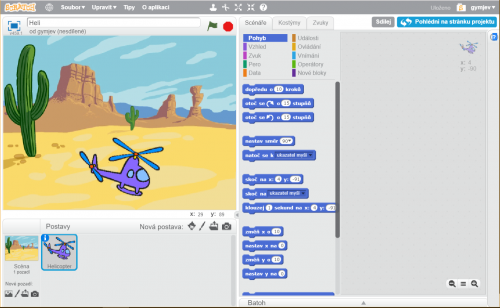
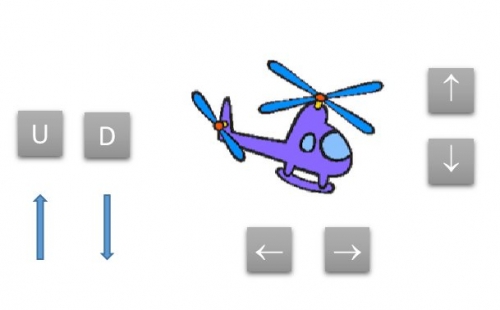
Naprogramujeme helikoptéru, která po stisku klávesy u (up) vzlétne, při stisku kurzorových šipek letí do stran, nahoru a dolů, při změně směru letu se natočí ve směru letu, po stisku klávesy d (down, dolů) přistane na zem.
Autor díla: Petr Němec
Přípravné kroky
Po spuštění programu Scratch (https://scratch.mit.edu) ihned projekt pojmenujeme (např. Heli), ukládání probíhá na pozadí.
Autor díla: Petr Němec
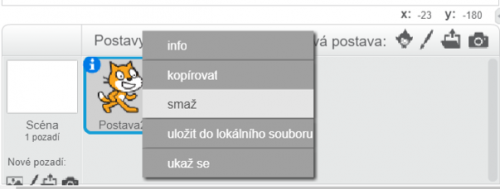
Při tvorbě nového projektu se nám naimportuje přednastavená postava „kocour“. Protože tuto postavu nepotřebujeme, smažeme ji a následně z vestavěné knihovny naimportujeme postavu helikoptéry. Místo bílého pozadí zvolíme obrázek „poušť“.
Smazání postavy kocoura pomocí pravého tlačítka myši Autor díla: Petr Němec
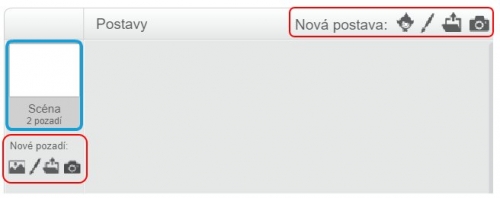
Import postavy a pozadí Autor díla: Petr Němec
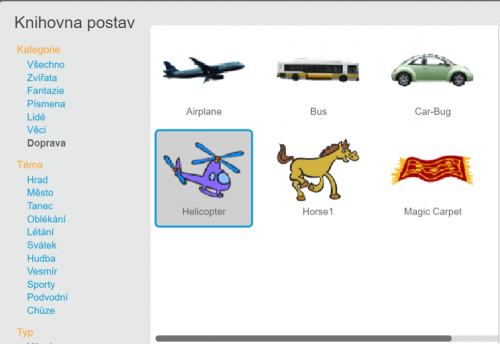
Novou postavu vložíme z knihovny:
Import helikoptéry z knihovny postav Autor díla: Petr Němec
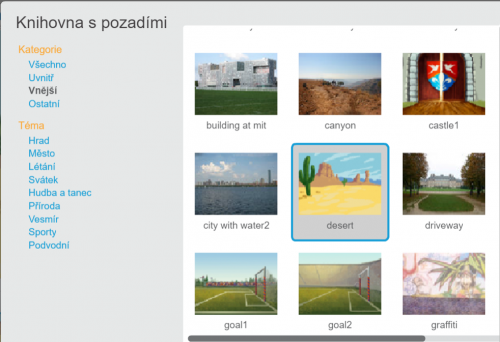
Pozadí importujeme také z knihovny:
Import pozadí „Desert“ z knihovny Autor díla: Petr Němec
Nyní máme pozadí pouště a před ním helikoptéru, kterou myší přesuneme dolů na střed obrázku.
Autor díla: Petr Němec
Výchozí poloha, vzlétnutí
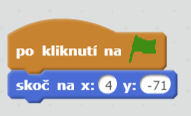
V přípravné části jsme nastavili pozadí a připravili si postavu helikoptéry. Dostáváme se již do fáze programování, která se provádí na kartě Scénáře. Nejprve nastavíme výchozí pozici helikoptéry, tj. místo, kde se vždy po spuštění programu objeví. Označíme si tedy objekt Helicopter a na kartě Scénáře sestavíme kód pro pozici helikoptéry následovně,
Autor díla: Petr Němec
přičemž barva bloků odpovídá kategorii příkazů (Pohyb, Vzhled, Zvuk, ...), tj. modrý blok „skoč“ hledáme v kategorii Pohyb (je modře). Helikoptéra se vždy po spuštění programu (zelená vlaječka) objeví na pozici [4; -71] (vaše pozice bude obdobná).
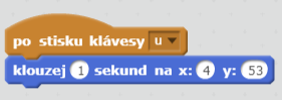
Vzlétnutí zrealizujeme příkazem „klouzej“ (Pohyb), bude iniciovaný stiskem klávesy „u“, hodnotu souřadnice y nastavíme nejlépe tak, že helikoptéru myší přemístíme do polohy, kam chceme, aby vzlétla, a souřadnice se samy přepíší do příkazu „klouzej“, který až nyní umístíme pod příkaz „po stisku klávesy“.
Autor díla: Petr Němec
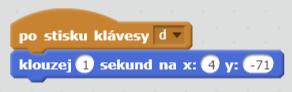
Obdobně bude vypadat přistání, bude iniciováno stiskem klávesy „d“, souřadnice budou stejné jako po spuštění programu, tj. [4; -71].
Autor díla: Petr Němec
Můžete vyzkoušet, stiskněte „zelenou vlaječku“ (spuštění programu) a následně klávesu „u“ a „d“.
Pohyb nahoru a dolů
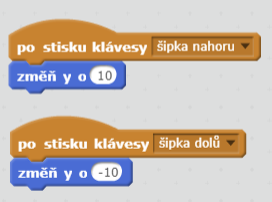
Nyní zkusíme helikoptéru rozpohybovat ve svislém směru pomocí kurzorových šipek pro pohyb nahoru a dolů. Ve skutečnosti se jedná pouze o změnu souřadnice y, jednou o kladnou hodnotu (pohyb nahoru), podruhé o zápornou (pohyb dolů). Bloky příkazů tedy budou vypadat následovně:
Autor díla: Petr Němec
Pohyb doleva a doprava
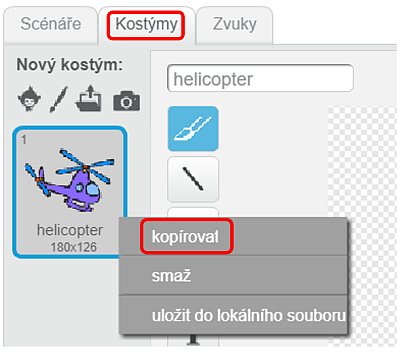
Na první pohled bychom řekli, že situace bude stejná jako u pohybu nahoru a dolů. Ano, bude zde příkaz, kterým změníme souřadnici x jednou v kladném, a podruhé v záporném směru. Bude zde však navíc příkaz, kterým otočíme helikoptéru do směru letu. Toho docílíme tak, že postava helikoptéry bude mít dva tzv. kostýmy, což jsou dva obrázky helikoptéry, jeden ve směru vlevo, druhý vpravo. Kostým helikoptéry vpravo jsme naimportovali spolu s postavou z knihovny, kostým otočený na druhou stranu získáme kopií tohoto kostýmu (pomocí pravého tlačítka myši).
kopie kostýmu helicopter Autor díla: Petr Němec
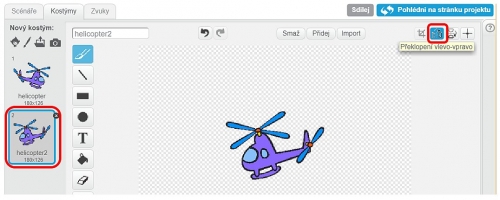
Následnně tento nový kostým stranově převrátíme.
stranové převrácení kostýmu helicopter2 Autor díla: Petr Němec
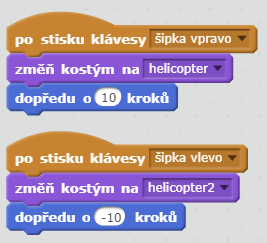
Nyní již stačí k pohybu do strany přidat příkazy na změnu kostýmů.
bloky pro pohyb stranou Autor díla: Petr Němec
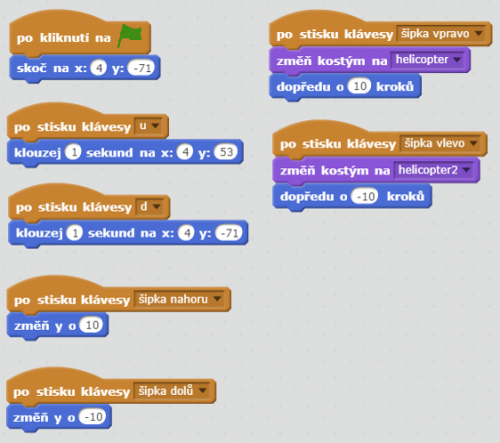
Tím je helikoptéra hotová, celkový seznam bloků pro ovládání helikoptéry je následující:
kompletní kód pro helikoptéru Autor díla: Petr Němec
Shrnutí
Pomocí pár příkazů se nám podařilo naprogramovat pohyb helikoptéry včetně natáčení do směru letu. Příklad by šlo ještě rozšířit o zvuk helikoptéry a např. pohyb vrtule.
Závěr
Na tomto jednoduchém programu jsem se snažil ukázat, že naprogramovat jednoduchou aplikaci, ve které ovládám helikoptéru, není nijak složité. Navíc ji můžu dále rozšiřovat dle dovedností žáků, kteří si při této činnosti prohlubují informatické myšlení, logické uvažování, práci s objekty, práci se souřadným systémem atd.
Jakmile žáci zvládnou naprogramovat tyto jednoduché činnosti, dá se posunout ke tvorbě celých animovaných příběhů (tučnák), ale to je již na jiný článek.
Autor ve svém druhém článku navazuje, na původní teoretickou část, praktickou ukázkou konkrétního užití příkazů jazyka Scratch v programovém skriptu. Tím dotváří ucelenou představu o možnostech tohoto jazyka, jenž je velmi dobrým začátkem pro žáky, kteří dosud nemají žádnou zkušenost s programováním.


 Autor díla: Petr Němec
 Autor díla: Petr Němec