Jedná se o druhou část výukového materiálu do výtvarné výchovy pro žáky 2. stupně základní školy. Žáci zde zhodnotí své poznatky o fotografování mobilním telefonem, použijí vlastní fotodokumentaci a zážitky z exkurzního či projektového dne. Mohou také vyhledávat informace k místu, které navštívili, a napíší o něm svými slovy krátký text. V grafickém editoru, například v Canvě, vloží a upraví fotografie navštíveného místa. Dále popíší vlastní zážitky z místa. Vše vloží na jeden formát (např. A3). Vytvořený plakát mohou dále prezentovat či sdílet. V této aktivitě lze propojit v rámci projektové výuky výtvarnou výchovu s českým či cizím jazykem.
Název: Plakát s fotoreportáží z exkurzního dne – II. část: Plakát
Anotace: Jedná se o druhou část výukového materiálu do výtvarné výchovy pro žáky 2. stupně základní školy. Žáci zde zhodnotí své poznatky o fotografování mobilním telefonem, použijí vlastní fotodokumentaci a zážitky z exkurzního či projektového dne. Mohou také vyhledávat informace k místu, které navštívili, a napíší o něm svými slovy krátký text. V grafickém editoru, například v Canvě, vloží a upraví fotografie navštíveného místa. Dále popíší vlastní zážitky z místa. Vše vloží na jeden formát (např. A3). Vytvořený plakát mohou dále prezentovat či sdílet. V této aktivitě lze propojit v rámci projektové výuky výtvarnou výchovu s českým či cizím jazykem.
Autor:Michaela Rejnová
Stupeň vzdělávání: základní škola (2. stupeň)
Věková skupina: žáci 2. stupně, ideálněod 7. třídy výše (od 13 let)
Vzdělávací obor: umění a kultura
Tematický okruh: rozvoj digitálních kompetencí ve výtvarné výchově
Očekávané výstupy:
VV-9-1-03 Žák zachycuje jevy a procesy v proměnách a vztazích; k tvorbě užívá některé metody uplatňované v současném výtvarném umění a digitálních médiích – po rozvoj digitálních kompetencí ve výtvarné výchově počítačová grafika, fotografie, video, animace.
VV-9-1-04 Žák vybírá, kombinuje a vytváří prostředky pro vlastní osobité vyjádření; objevuje možnosti práce s digitálními technologiemi, experimentuje.
VV-9-1-06 Žák interpretuje umělecká vizuálně obrazná vyjádření současnosti i minulosti; vychází při tom ze svých znalostí historických souvislostí i z osobních zkušeností a prožitků.
Časová dotace:
Výuka: 2 + 2 + 2 h
Příprava: projektový či exkurzní den se sbíráním dat – fotografování, poznámky z projektového dne, případně pořízení videa či zvukové nahrávky z místa, čas na stažení fotografií
Klíčová slova: digitální fotografie, grafický design, digitální kompetence, digitální technologie, digitální gramotnost, nástroje pro grafický design, online plakát
Pomůcky:
pro žáka: PC, Canva, VistaCreate, Piktochart, Picsart či jiný bezplatný online nástroj pro grafický design, připojení k internetu
pro učitele:PC/notebook, projektor, plátno/tabule, Canva či jiný grafický nástroj, online učebna či cloudové úložiště, připojení k internetu
psaní popisného textu s využitím získaných informací
vyjádření vlastního názoru ve vlastním krátkém textu
digitální:
vyhledávání konkrétních informací v odborných článcích
práce s online nástrojem pro grafický design
Vzdělávací cíle:
Žák:
si vyzkouší možnosti práce s různými online nástroji pro grafický design a na základě vlastní zkušenosti si vybere jeden nástroj, který použije pro tvorbu digitálního plakátu;
vytvoří online grafický návrh plakátu s použitím vlastních digitálních fotografií, které vybere, zvolí jejich velikost, umístění, oříznutí, případně další úpravu;
vyhledá podstatné odborné informace ke zvolenému objektu či památce, které navštívil, a vlastními slovy je popíše;
v textu vyjádří svůj vlastní názor na navštívené místo, objekt či památku.
Přínos využití digitálních technologií: Žáci se seznamují s různými online nástroji pro grafický design a na základě vlastního rozhodnutí pak volí jeden nástroj pro svou vlastní tvorbu. Dále se zde žáci učí zpracovávat a upravovat svou vlastní digitální tvorbu. Učí se také vybírat, získávat a zpracovávat podstatné informace k odbornému tématu a prezentovat je formou online plakátu, který lze dále upravovat, vytisknout či elektronicky sdílet.
Metodická poznámka: Tento materiál slouží jako ilustrativní příklad, aktivity lze zjednodušovat či upravovat podle individuálních potřeb. Doporučuji nabídnout žákům možnost vybrat si online grafický editor, ve kterém budou chtít pracovat. Při tvorbě plakátů se žákům bude lépe pracovat s PC a s notebookem než s tabletem, pokud tyto nemají tužku.
Popis vzdělávací aktivity:
Evokace
vzorový plakát
Pedagog pustí žákům zvukovou nahrávku z exkurzního dne. Nejprve žáci jen potichu naslouchají. Poté vzpomínají a sdílejí, co zažili, případně co se jim vybaví v souvislosti s touto nahrávkou.
Následně pustí učitel nahrávku i s videem a promítá fotografie, které byly na místě pořízeny. Dává žákům slovo, aby komentovali jednotlivé záběry, případně přidá vlastní komentáře. Metodická pozn.: Komentování a diskuze je dobré vhodně moderovat a hledat si čas, který nad tím chceme strávit.
Po promítání fotografií sdělí žákům výstup: Vytvoření plakátu s fotoreportáží z exkurzního dne.
Pedagog žákům promítne a nasdílí do učebny vzorový plakát, ve kterém mohou mít zadaný jednotný formát pro plakáty, a dále pak upřesněnou práci s informacemi.
Tato aktivita může být propojena s českým či cizím jazykem, ve kterém se žáci dozvědí zásady PEREXU. Ty jim mohou pomoci při psaní textu, který upoutá.
Příprava plakátu
téma
myšlenková mapa
otázka
sběr informací
Dále se žáci rozdělí do skupin po dvou až třech, připraví si poznámky z prohlídky a poznámky s návodem. Každá skupina si sedne k jednomu PC či notebooku.
Každá skupina si dále vybere jedno z témat, objektů či částí z exkurzního dne, které bude zpracovávat. Důležité je, aby každá skupina měla jiné téma, pokud je zájem o jedno z témat u více skupin, pak je možné je specifikovat. Například: Ve třídě si více skupin vybralo katedrálu sv. Víta, je možné téma rozdělit na průčelí, stavbu a stavitele, kapli sv. Václava, vitráže a jiné. Žáci se učí spolupráci, rozdělení práce a zároveň mají na paměti, že je třeba obsáhnout celek, neměly by chybět podstatné části.
Žáci nejprve vytvoří myšlenkovou mapu, do které zakreslí a zapíší, jakému tématu z exkurzního dne se budou věnovat a které objekty/budovy, památky, části budou popisovat. Je možné použít jednu sdílenou online mapu, ve které žáci zároveň vidí, čemu se věnují další skupiny.
Následně si žáci položí otázku, co se chtějí o památce dozvědět.
Metodická pozn.: Potřeba předem si stanovit otázku je velmi důležitá proto, aby žáci vyhledávali to, co chtějí zjistit.
Poté žáci sbírají informace ke svému tématu, objektům či památkám. Mohou použít jednak zápisky z prohlídky a své vzpomínky, jednak internetové či knižní zdroje. Vybrané informace si zapisují na papír.
Výběr nástroje pro grafický design
Canva
Vista Create
PIKTOCHART
Picsart
Diskuze
V další hodině pedagog promítá na tabuli jednotlivé online nástroje pro grafický design, ukazuje jejich možnosti a způsob, jak se v nich tvoří plakát.
Všechny aplikace jsou velice intuitivní. Nabízejí množství šablon s přednastavenými formáty, pozadími, texty i obrázky. Základní funkce nejsou zpoplatněné.
Canva je oblíbeným nástrojem používaným ve školách pro svou možnost spolupráce a editace v týmech. Proto je důležité, aby se žáci přihlásili na svůj školní e-mail a škola měla založený školní účet. Je možné zde i vytvářet úkoly pro žáky.
Jsou zde k dispozici i další aplikace, například Imagen (AI Image Generator).
PICTOCART nabízí navíc nástroje pro vkládání, tvorbu a úpravu grafů, map, videí a tabulek.
Tvorba plakátu
vkládání fotografií
úprava fotografií
vložení textu
sdílení a stažení projektu
V další hodině si žáci vyberou jednu grafickou aplikaci, kterou použijí pro tvorbu vlastního plakátu. V naší třídě si většinou žáci vybrali práci v Canvě, protože její prostředí již znali. Proto uvádím dále práci v Canvě. Nicméně práce ve většině online grafických nástrojů je velmi podobná.
Po přihlášení do Canvy žáci vytvoří nový projekt Vytvořit návrh a zadají formát projektu, např. Plakát.
Fotografie žáci stahují ze sdíleného disku (např. Google Drive) a ukládají je do svého projektu:
Nahrané soubory / Google Drive – zde se musí připojit ke sdílenému disku.
Nebo si fotografie stáhnou do PC: Nahrané soubory / Nahrání.
Metodická pozn.: V případě použití sdíleného úložiště se kvalita fotografií nesníží. Pokud by žáci používali pro sdílení fotografií sociální sítě, je třeba nastavit při přenosu dat kvalitu přenosu, případně vkládat jako dokument, aby nedocházelo k jejich komprimaci.
Žáci věnují čas umístění, velikosti a případnému oříznutí fotografií (šipky přímo u obrázku).
Při kliknutí na daný obrázek jej lze upravovat: Upravit fotografii.
Při psaní textu
žáci nastaví také styl a velikost písma:
Reflexe
Skupiny, které mají dokončené plakáty, si mohou prohlížet již zpracované plakáty nebo začnou s reflexí: Google tabulka se sebereflexí.
Tabulku vyplňuje každý žák sám za sebe a je sdílená například v Google učebně.
Vytvořené plakáty žáci mohou použít pro výstavu ve škole, pro vytvoření kvízu o architektonické památce nebo navštíveném místě či zveřejnit na školním Facebooku. ?
Zkušenosti s použitím materiálu ve výuce:
Během evokace docházelo k diskuzím, které bylo třeba moderovat.
Práce s Canvou a dalšími online grafickými nástroji je velmi intuitivní a žáci se v ní naučí pracovat velmi rychle.
Při tvorbě plakátů měli někteří žáci problém s ukládáním a sdílením dat (Canva) – doporučuji proto práci s daty přes přihlášení ke školnímu účtu, který si škola zřídí.
Při samotném tisku plakátů někteří žáci nenastavili požadovaný formát tisku. Ten je třeba nastavit vždy předem v Canvě (například A4 či A3), a to dříve, než je soubor odeslán do tiskárny.
Plakáty jsme vytiskli a vytvořili jsme si z nich třídní nástěnku s krásnými autentickými vzpomínkami na exkurzní den.
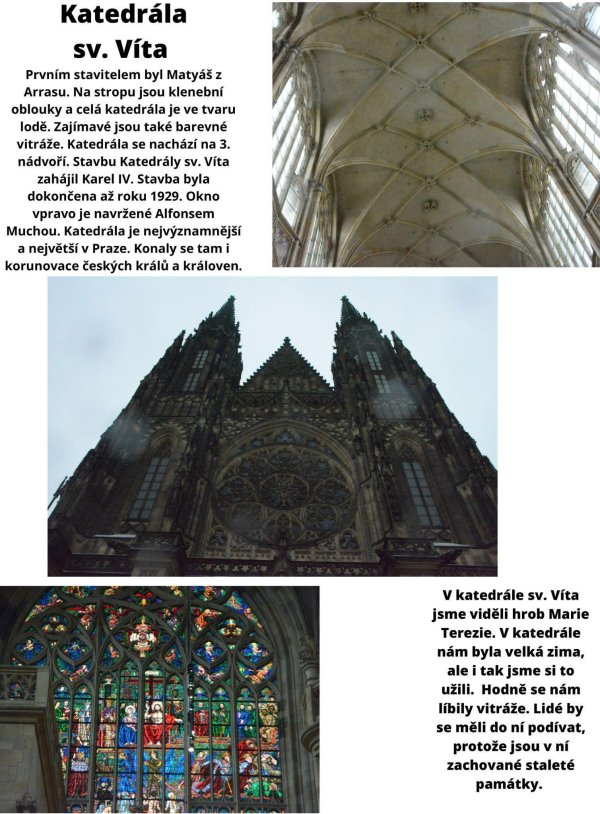
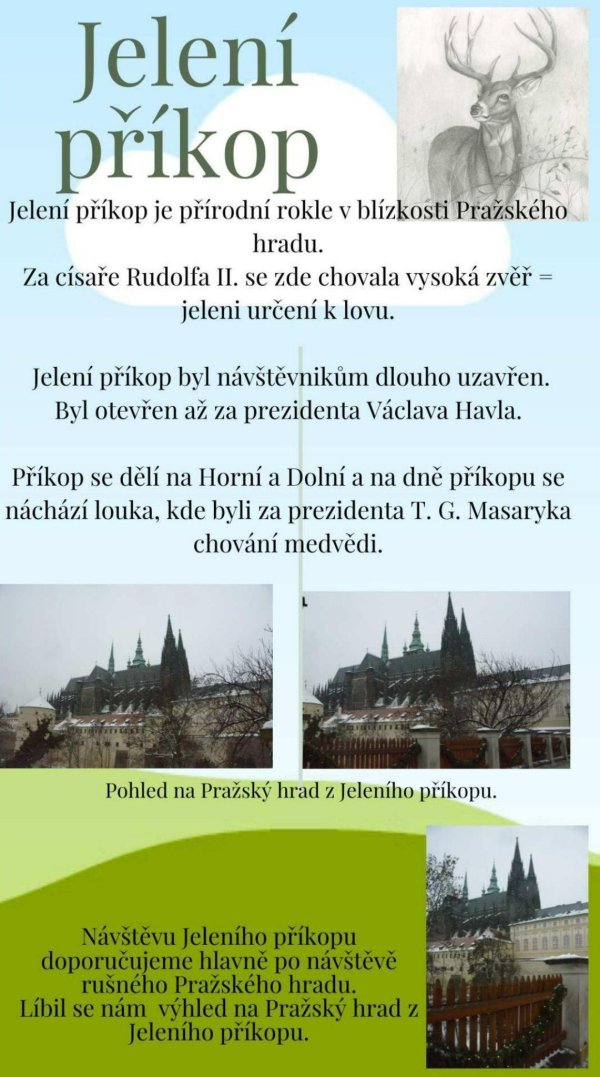
Příklady prací žáků 7. ročníku, ZÁKLADNÍ ŠKOLA A ZÁKLADNÍ UMĚLECKÁ ŠKOLA JESENICE:
Další související materiály:
Přidávám odkaz s námětem na školní plakáty inspirované tvorbou fotografa Svatopluka Klesnila:
Picsart umožňuje naprosto volitelné nastavení formátu (Canvas Crop). Vpravo nahoře přehledně zobrazuje hladiny. Dále nabízí rozšířené možnosti úpravy obrázků a fotografií (Edit, Adjustment, Effects) a pod ikonou More Tools je v nabídce také AI například pro tvorbu stylu textů, GIFů, pozadí aj.
Nasledně žáci zkouší pracovat na PC v různých aplikacích, experimentují v nich a objevují možnosti práce v nich.
Na základě vlastní zkušenosti pak diskutují o tom, jak se jim pracovalo s jednotlivými aplikacemi.
Text / Přidat textové pole
Doporučuji průběžně procházet práci jednotlivých skupin a případně dopomoci těm, které si s něčím nevědí rady.
Hotové plakáty žáci sdílí do Google učebny ve formátu JPG, PNG, PDF či tiskové PDF:
Sdílet/Stáhnout/JPG.
Pozn.: Pozor, při vkládání některých obrázků může docházet k chybám v tisku. Je třeba si vše při tisku překontrolovat.