Aktivita vede žáky k samostatnému vytvoření dynamického 3D modelu krychle a jedné její sítě v prostředí GeoGebra 3D. Při tvorbě a použití modelu žáci aktivně pracují ve třech zobrazených oknech a sledují jejich vzájemné propojení vedoucí k úspěšnému splnění zadaného úkolu. Animace skládání/rozkládání sítě tělesa podpoří prostorovou představivost a porozumění pojmu síť tělesa v souvislosti s obsahem mnohoúhelníku.
Cíl výuky
Žák/žákyně
aktivně pracuje v algebraickém okně, 2D nákresně a grafickém náhledu 3D programu
efektivně využívá pravé tlačítko myši k úpravám vlastností objektů a jejich zobrazení
uvědomuje si souvislost nastavení neprůhlednosti tělesa se správným zobrazením neviditelných hran tělesa
sestrojí 3D náhled krychle pomocí dvou bodů
manipulačním bodem v nákresně změní velikost hrany krychle
využívá nástroj Síť a umí aktivovat její animaci k vytvoření dynamického modelu
z vlastního dynamického modelu vyvozuje důležité matematické poznatky o povrchu krychle
Základní údaje
Stupeň vzdělávání: 2. stupeň ZŠ, odpovídající ročník víceletého gymnázia
schopnost otevřít prostředí (aplikaci) GeoGebra 3D
způsobilost rozlišit kliknutí na levé a na pravé tlačítko myši
Přínos využití digitálních technologií
Efektivní vytvoření dynamického 3D modelu sítě krychle a její animace jako podpůrný prostředek pro rozvoj prostorové představivosti.
Metodická poznámka
Doporučujeme ovládání pomocí myši v případě práce na PC nebo dotykového pera při práci s tablety.
Článek obsahuje v příloze nápovědu pro učitele s návodem, jak otevřít 3D prostředí programu GeoGebra Klasik.
Práce ve 3D je pro operační paměť zařízení náročná. Při slabším připojení internetu může dojít k zobrazení objektu s mírnou časovou prodlevou.
Žáci si nejdříve samostatně vyzkouší jeden ze způsobů sestrojení krychle a jednoduchou manipulací s určitým vrcholem krychle změnu velikosti její hrany.
Hned v úvodu žáky upozorníme, aby nijak neotáčeli krychlí ani podstavnou rovinou, nepoužívali druhý manipulační bod (v našem případě bod C).
V úloze 1 je vhodné také se žáky vyzkoušet zobrazení hran tělesa při nastavení neprůhlednosti na hodnotu 0. Pak je ale důležité se vrátit k nastavení jiné, větší hodnoty.
V případě potřeby velikost zobrazení ve 2D nebo 3D ovládáme pomocí kolečka myši. Nastavená délka hrany krychle se nezmění.
Program zobrazí popsaným způsobem pouze jedinou síť krychle – tu, která má tvar latinského kříže. Na aktivity je možné navázat diskuzí se žáky o možnostech existence dalších tvarů sítě krychle.
Rozloženou síť (ve 2D) také můžeme při aktivním 2D okně přes ikonu hamburger menu (tři rovnoběžky) v pravém horním rohu postupným proklikáním výběrů Soubor – Exportovat obrázek zkopírovat, vložit například do MS Word a následně vytisknout. Aby se nezobrazil posuvník (případně osy souřadnic), provedeme jeho (jejich) skrytí (obr. 5). Stejným způsobem lze zdokumentovat i situaci ve 3D. Musíme však mít 3D prostředí aktivní.
Žáky postupně seznamujeme i s informacemi v algebraickém okně.
Popis vzdělávací aktivity
Úloha 1 – Konstrukce krychle
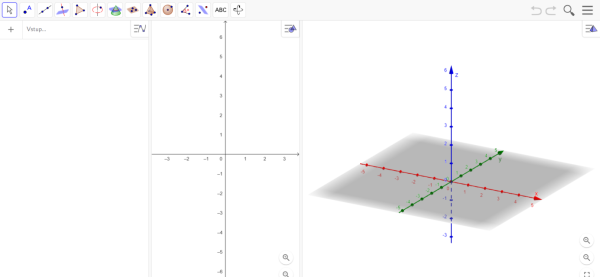
Otevřete 3D prostředí programu GeoGebra. Zobrazí se tři okna. První, zcela vlevo, je algebraické okno, uprostřed se zobrazuje okno s nákresnou 2D a vpravo je umístěno okno grafického náhledu 3D společně se třemi souřadnými osami a rovinou, kterou budeme dále nazývat podstavná rovina (obrázek 1).
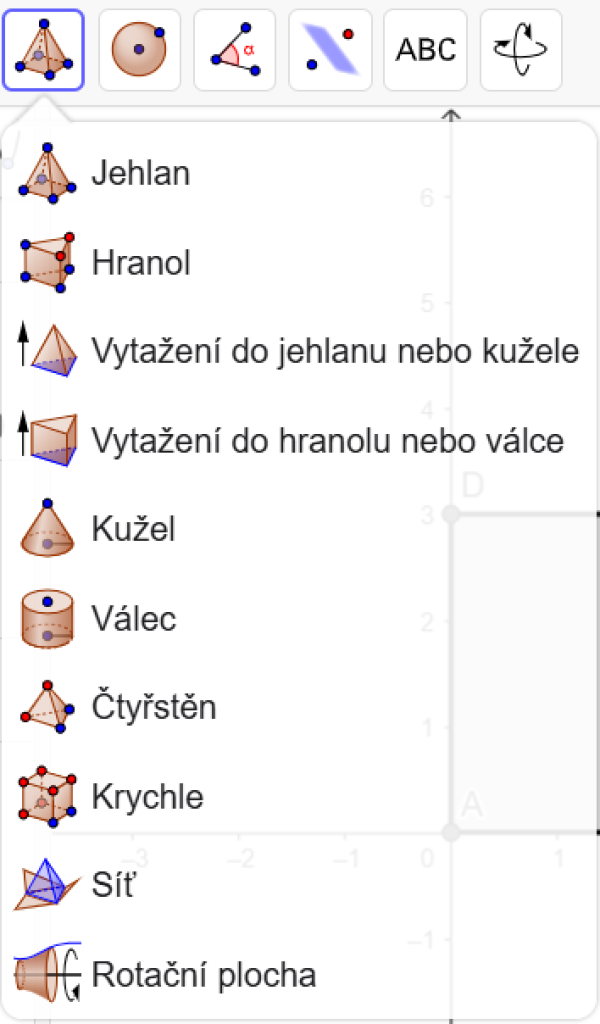
Sestrojte krychli o délce hrany 3 jednotky \\[ (a=3~\\mathrm{j}) \\] užitím nástroje Krychle (umístěn v nabídce ikony s obrázkem jehlanu v grafickém náhledu 3D) tak, že kliknete nejdříve na společný průsečík všech tří os a pak na bod 3 na ose \\[ x \\].
Poloha kurzoru je v okně 3D náhledu. Přes pravé tlačítko myši skryjte osy.
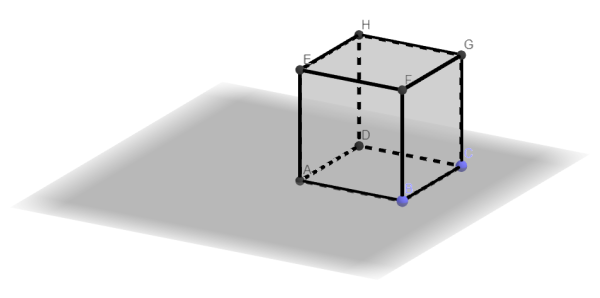
Přesuňte kurzor do řádku algebraického okna s označením krychle. Opět pomocí pravého tlačítka myši aktivujte Nastavení a v něm změňte barvu tělesa na černou a nastavte neprůhlednost blíž k nule, obr. 2. (Pozor, nikdy nenastavujeme polohu 0, znemožnili bychom tak správné rozlišení viditelných a neviditelných hran v zobrazení tělesa.)
V nákresně 2D uchopte první manipulační bod (v našem případě označen B ) a tažením měňte délku hrany krychle. Sledujte, jak se mění velikost tělesa v grafickém náhledu 3D.
Nastavte polohu manipulačního bodu B tak, aby se ve 3D zobrazila opět krychle s délkou hrany \\[ a=3~\\mathrm{j} \\].
Řešení
Obrázek 1 – Tři zobrazená okna: algebraické, 2D nákresna, grafický náhled 3D
Obrázek 2 – 3D zobrazení krychle po úpravě barvy a neprůhlednosti
Úloha 2 – Síť krychle
Pracujeme s modelem krychle o délce hrany \\[ a=3~\\mathrm{j} \\], kterou máme připravenou z úlohy 1. Vytvoříme si dynamický model sítě krychle.
Klikněte kamkoliv do 3D náhledu. V nabídce ikony s obrázkem jehlanu vyberte předposlední Síť (obr. 3) a klikněte na těleso ve 3D náhledu. Zobrazí se dvojrozměrná síť krychle ve tvaru latinského kříže v nákresně 2D i ve 3D prostředí (obr. 4). Obrázek 3 – Nabídka ikony s obrázkem jehlanu
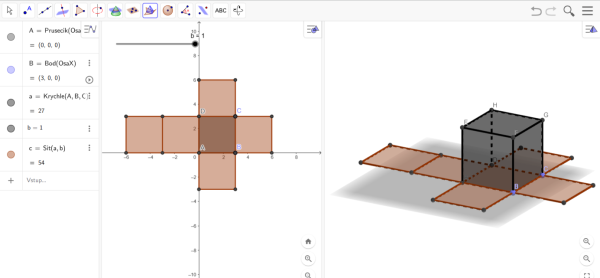
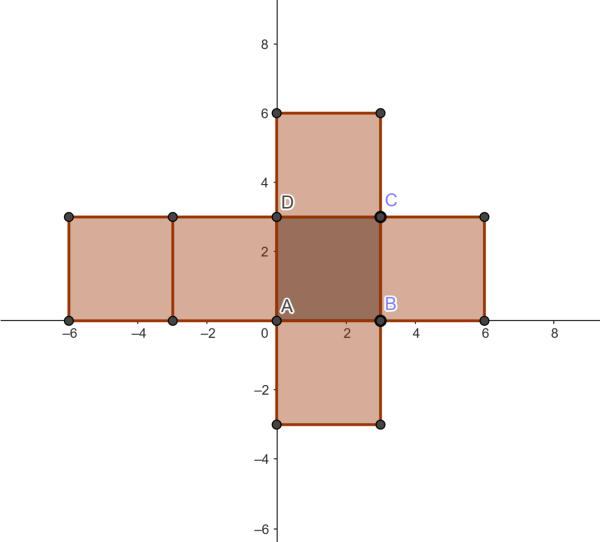
V nákresně 2D je zobrazen pohled shora (tzv. nárys) situace ve 3D prostředí. Také se zde zobrazila úsečka (v našem případě pojmenována b) s vyznačeným bodem (černý puntík). Jedná se o tzv. posuvník, s jehož pomocí síť rozpohybujeme. Stisknutím levého tlačítka myši „uchopte“ vyznačený puntík, držte a pomalu jím pohybujte po úsečce. Rozložená síť zmizí z nákresny 2D, ale v grafickém náhledu 3D můžeme pozorovat, jak se síť složí do původní krychle a jak se síť krychle rozloží do roviny. Síť vidíme ve 2D nákresně pouze v případě, kdy je ve 3D okně rozložena do podstavné roviny. Obrázek 4 – Síť krychle v oknech 2D a 3D
Umístěte kurzor na úsečku b v nákresně 2D a přes pravé tlačítko myši aktivujte animaci. Skládání a rozkládání sítě se provádí samo. Animaci zastavíte kliknutím na bod (puntík) na úsečce b.
Popište, z čeho se skládá síť krychle. Jaký obsah mají všechny tyto mnohoúhelníky – celá síť?
Řešení
Výsledný model prezentuje obrázek 4.
Síť krychle (obrázek 5) tvoří šest shodných čtverců umístěných do tvaru latinského kříže. Celá síť tvoří povrch tělesa a její obsah vypočítáme jako šestinásobek obsahu každého čtverce. Platí \\[ S=6\\cdot9=54~\\mathrm{j}^2 \\]. Stejná hodnota je také zapsána v algebraickém okně v řádku s označením sítě.
Obrázek 5 – Síť krychle
Reflexe
Aktivitu jsme vyzkoušeli záměrně ve dvou třídách. V první, kde žáci neměli žádné zkušenosti s používáním programu GeoGebra, pracovali v půlených hodinách a ve dvojicích, což se ukázalo jako přínosné. Žáci se vzájemně doplňovali a dobře se adaptovali na prostředí programu a jeho ovládání pomocí vybraných nástrojů.
Žáci druhé třídy již několikrát pracovali v hodinách matematiky ve 2D nákresně programu GeoGebra. Lépe se proto orientovali i v ovládání nástrojů 3D prostředí, pracovali více intuitivně a samostatně.
V obou třídách žáci dokázali na základě vytvořené sítě tělesa zformulovat způsob výpočtu jeho povrchu. Ocenili rychlé, přesné a efektivní konstrukce a výpočet pomocí programu, byli nadšení z vlastního vytvoření pohyblivého obrázkového modelu.