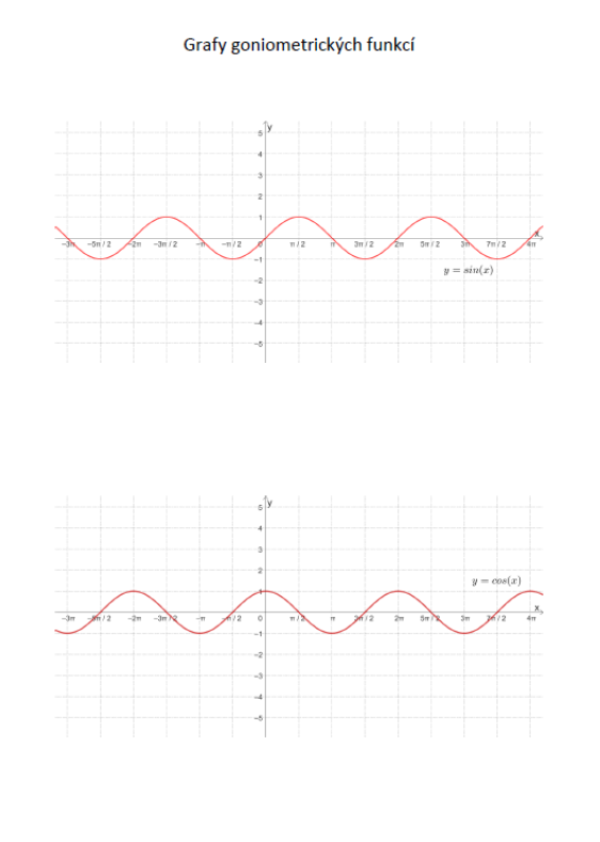
Záměrem aktivity je příprava obrázků základních grafů goniometrických funkcí v souřadném systému a vytvoření vlastního pracovního listu, který bude vytištěn a využit v následující vyučovací hodině při ručním sestrojování grafů odvozených goniometrických funkcí a zkoumání jejich vlastností. Žáci pracují v programech GeoGebra a MS Word.
Cíl výuky
Žák/yně
nastaví a označí v nákresně souřadné osy podle požadavků
upraví vlastnosti mřížky (styl a barvu čar)
zapíše do algebraického okna správnou syntaxi předpisu funkce pro vykreslení jejího grafu,
do nákresny vloží text s využitím přepínače do LaTeX
nastaví požadované meze zobrazení a vlastnosti grafu
zkopíruje nákresnu a kopii vloží do textového dokumentu
provádí jednoduché úpravy objektu v textovém editoru
vytvoří vlastní pracovní list pro svoji další vzdělávací potřebu
využije nabídku Náhled ke kontrole správnosti velikosti a umístění objektů v dokumentu
uloží a vytiskne soubor v daném formátu
Základní informace
Stupeň vzdělávání: gymnázium, střední škola
Věková skupina: 16-18 let
Vzdělávací obor: matematika a její aplikace (matematické vzdělávání)
Vytvoření obrázků dvou grafů základních goniometrických funkcí v programu GeoGebra, jejich zkopírování do textového dokumentu MS Word a následná úprava pracovního listu pro tisk.
Pomůcky, hardware, software
Žák/yně: počítač s připojením na internet, společné úložiště, MS Word, Adobe Reader
Učitel/ka: počítač s připojením na internet, MS Word, Adobe Reader, tiskárna
porozumění významu čísla\\[ \\pi \\] pro goniometrické funkce
Digitální
základní znalost prostředí programu GeoGebra (nákresna, algebraické okno) a jeho ovládání
základní práce s objektem v textovém editoru MS Word (vložit obrázek, změnit umístění)
uložení souboru ve formátu *.pdf
Přínos využití digitálních technologií
Efektivní a korektní vytvoření grafické předlohy goniometrické funkce v souřadném systému s vyznačením vzdálenosti\\[ \\pi \\]jednotek na vodorovné ose.
Metodická poznámka
Pokud jsou žáci zvyklí pracovat ve verzi programu GeoGebra Klasik 6, pak doporučujeme pro její on-line vyvolání zadat do vyhledávače „geogebra klasik“. Oficiální stránky https://www.geogebra.org/ nabízejí aktualizovanou verzi nazvanou Sada prostředí, která má jiné zobrazení a ikonu uspořádání.
Žáky je třeba upozornit, aby nezměnili poměr jednotek na osách (často k tomu dochází tažením kurzoru po ose při aktivní ikoně Pohybovat se s nákresnou; pokud využíváme pravé tlačítko myši, je vhodné mít kurzor umístěný mimo souřadné osy).
Žáky vyzveme, aby nijak neupravovali velikost obrázku vloženého do textového dokumentu.
Aktivitu můžeme doplnit například o seskupení vložených objektů, sestrojení grafů dalších goniometrických funkcí (\\[ \\tan{x}, \\cot{x} \\]).
V případě, že ve škole není možnost barevného tisku, lze stránku vytisknout i černobíle. Síly čar a velikost písma jsou nastaveny tak, aby i černobílý tisk byl dobře čitelný. Je také možné v zadání v bodě 6 úlohy 1 změnit barvu grafu funkce z červené na černou, která bude v tisku kontrastnější.
Pracovní list lze využít v dalších hodinách matematiky například k popisu vlastností goniometrické funkce, k sestrojování odvozených grafů s využitím posunutí, se změnou periody nebo amplitudy.
Popis vzdělávací aktivity
Úloha 1 - Příprava grafu základní goniometrické funkce v programu GeoGebra
V nákresně programu zobrazte souřadné osy a hlavní mřížku.
Přes pravé tlačítko myši otevřete panel nákresny v nabídce Nastavení nastavte tyto parametry:
popis osy\\[ x \\], osy\\[ y \\],
na vodorovné ose jednotky\\[ \\pi \\] a vzdálenost\\[ \\pi/2 \\],
styl čar mřížky tečkovaný, barva černá.
V nabídce ikony "Hamburger menu" (tři vodorovné úsečky) v pravém horním rohu hlavního panelu otevřete Nastavení a vyberte velikost písma 28 pt.
Užitím nástroje Pohybovat s nákresnou vycentrujte pozici počátku soustavy souřadnic tak, aby byl v nákresně viditelný rozsah na vodorovné ose\\[ \\langle-3\\pi;4\\pi\\rangle \\] a na svislé ose rozsah\\[ \\langle-5;5\\rangle \\].
Do algebraického okna napište zadání funkce:\\[ y=\\sin{(x)} \\], stiskněte Enter. Do nákresny se zobrazí graf goniometrické funkce.
Pomocí pravého tlačítka myši (kurzor je na grafu funkce) otevřete nabídku Nastavení , změňte barvu grafu na červenou a tloušťku čáry zvolte 7.
V nabídce ikon vyberte ABC (text) a klikem do nákresny otevřete aktivní okno. Do něj zapište stylem LaTeX vzorec předpis funkce\\[ y=\\sin{x} \\] a potvrďte. Text v nákresně vhodně umístěte ke grafu funkce. (Předpis funkce v podobě textu v nákresně je možné získat i přetažením z algebraického okna.)
Nákresnu zkopírujte do schránky (poslední ikona na hlavním panelu vpravo, výběr Úpravy , pokyn Kopírovat nákresnu do schránky).
Úloha 2 - Tvorba textového dokumentu
Otevřete nový dokument MS Word.
Vložte ze schránky obrázek vytvořený v programu GeoGebra.
Soubor pojmenujte Goniometrické funkce a uložte.
Úloha 3 - Příprava grafu další goniometrické funkce
Pokračujte v okně programu GeoGebra. Úpravou v algebraickém okně skryjte graf funkce sinus a text s předpisem této funkce.
Do takto připravené nákresny proveďte podle pokynů v bodech 5–7 v úkolu 1 konstrukci a popis grafu funkce\\[ y=\\cos{x} \\].
Nákresnu opět zkopírujte do schránky a vložte do výše zmíněného textového dokumentu pod obrázek funkce sinus.
Úloha 4 - Úprava textového dokumentu k tisku
Obrázky v souboru Goniometrické funkce rozumně vycentrujte na jednu stránku pod sebe. Na začátku stránky umístěte nadpis „Grafy goniometrických funkcí“ (zvolte písmo Calibri, velikost 18). Užitím nástroje Náhled a tisk zkontrolujte umístění pracovního listu na jedné stránce a odpovídající zobrazení rozsahu obou souřadných os. Soubor uložte ve formátu *.pdf a vytiskněte.
Řešení
Ukázka vytvořeného textového dokumentu
Reflexe
Žáci již znali prostředí programu GeoGebra, nové pro ně bylo především upravovat nastavení vlastností souladných os. Práce v dokumentu textového editoru jim také nečinila žádný problém. Kladně ocenili znázornění jednotek \[ \pi \] na vodorovné ose. Vytvořený pracovní list jsme vytiskli a použili celkem třikrát.