Analýza dat statistického šetření s podporou programu MS Excel
Odborný článek
Digitalizace ve vzdělávání
Analýza dat statistického šetření s podporou programu MS Excel
3,6 (5 hodnocení)
Aktivita je zaměřena na efektivní využití vybraných nástrojů tabulkového procesoru MS Excel při zpracování dat statistického šetření a na slovní analýzu zjištěných výsledků.
Cíl výuky
Žák/Žákyně
vhodně uspořádá užitím nástrojů programu soubor statistických dat podle potřeby,
efektivně využívá definované statistické funkce Excelu (COUNTIF s podmínkou, PRUMER, QUARTIL.EXE),
vloží doplněk programu Popisná statistika a využije ho k získání celkového statistického přehledu,
ve spolupráci se spolužáky analyzuje a formuluje zjištěné informace a hypotézy.
Časová dotace
Výuka: 1 vyučovací hodina
Příprava: několik desítek minut podle rozsahu souboru
Pomůcky, hardware a software
Učitel: počítač, dataprojektor, MS Excel (Windows 10, MS 365), připravený soubor s daty
Žák/Žákyně: počítač, MS Excel (Windows 10, MS 365)
Potřebné vstupní znalosti a dovednosti
znalost významu statistických charakteristik polohy (průměr, modus, medián, kvantily – kvartil)
základní ovládání programu MS Excel (kopírování dat, formátování tabulky, volba stylu se záhlavím)
výběr řazení hodnot z nabídky v záhlaví sloupce
vyhledání nadefinovaných statistických funkcí
Přínos využití digitálních technologií
Ukázka rychlého a efektivního využití vybraných možností programu MS Excel ke zjištění statistických hodnot umožní soustředit se více na vlastní analýzu těchto výsledků, vyslovení hypotéz a interpretaci zjištěných informací.
Učitel ve spolupráci se žáky předem provede bleskový průzkum vybrané charakteristiky. Rychlý způsob je nechat kolovat ve třídě papír s tabulkou, lze ovšem využít také např. Google formulář. Převedení zjištěných dat do Excelu zabere několik desítek minut (podle množství zjištěných dat a rozsahu souboru).
Vhodné je aktivitu zařadit do půlené hodiny.
Předpokládáme, že každý žák obdrží v písemné podobě zadání úlohy a úkoly. Asi polovinu času pracuje každý sám na PC, poté se žáci sesednou max. ve trojici k jednomu PC a pracují 10 minut na slovní analýze společně. Jeden zaznamenává odpovědi na papír. Posledních deset minut je vyhrazeno na ústní interpretaci.
Forma práce s Excelem na úvodní části úkolu závisí na úrovni uživatelů ovládat program MS Excel.
Popis materiálu (vzdělávací aktivity)
Digitální prostředek rychle a přesně spočítá statistické hodnoty. Z nich je třeba analyzovat zjištěné informace, srozumitelně přetlumočit a vyslovit odpovídající závěry a hypotézy. Aktivita využívá možnosti programu MS Excel se záměrem většího důrazu na analýzu a interpretaci poskytnutých informací.
Úloha
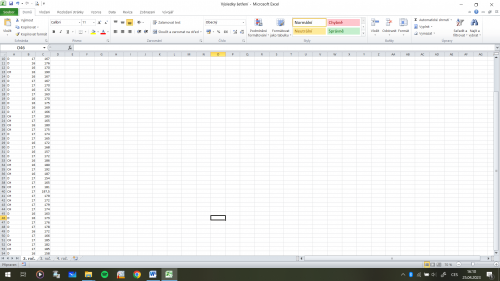
Ve škole v jedné třídě druhého, třetího a čtvrtého ročníku proběhlo dotazníkové šetření zaměřené na průzkum věku a tělesné výšky respondentů s odlišením pohlaví. Získaná data jsou zaznamenána podle ročníku na třech listech programu MS Excel (obr. 1). Vaším úkolem bude celkově zanalyzovat zjištěná data.
Ukázka grafických znázornění
Úkoly pro žáky:
Vytvořte na novém listě dvě oddělené souhrnné tabulky s daty pro dívky (dále D) a pro chlapce (dále CH) bez ohledu na ročník.
Užitím nástrojů programu zjistěte a do listu zaznamenejte:
nejnižší a nejvyšší věk D a CH,
počet plnoletých D a CH,
nejmenší a největší výšku D a CH,
průměrnou tělesnou výšku D a CH,
hodnotu prvního a třetího kvartilu výšky pro D a CH.
Zobrazte celkovou popisnou charakteristiku číselných dat každé tabulky. (Nutno vložit příslušné doplňky programu; cesta: Soubor – Další – Možnosti – Doplňky – Analytické nástroje – OK). Karta Data – Analýza dat – Popisná statistika – OK – Celkový přehled, a vyberte vstupní a výstupní oblast.
Zjistěte četnosti a relativní četnosti nejčastěji se vyskytující hodnoty výšky děvčat, chlapců.
Sestrojte bodové grafy tělesných výšek (pro D a CH) a pojmenujte je.
Stručně zapište analýzu zjištěných informací.
Řešení úlohy a stručný návod pro učitele
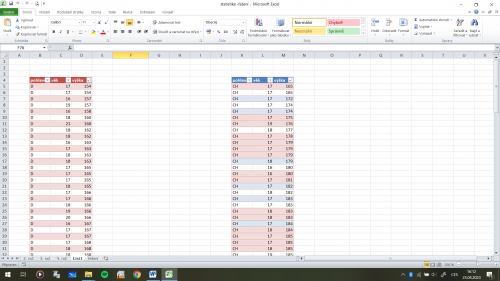
1. Využití kopírování, formátování tabulky, volba stylu se záhlavím.
2. Ukázka správného formátováníAutor díla: Hana Mahnelová
2.
Využití řazení hodnot z nabídky v ikoně záhlaví příslušného sloupce.
Využití statistického vzorce COUNTIF s podmínkou „>=18“.
Viz a.
Využití statistického vzorce PRUMER.
Využití statistické funkce QUARTIL.EXC, kvartil 1.
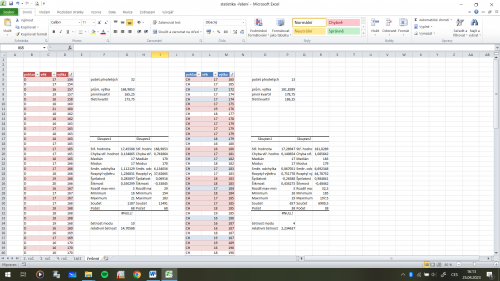
3. Nutno vložit příslušné doplňky programu; cesta: Soubor – Další – Možnosti – Doplňky – Analytické nástroje – OK; poté: Karta Data – Analýza dat – Popisná statistika – OK – Celkový přehled a vybereme vstupní a výstupní oblast.
4. Využití vzorce COUNTIF pro hodnotu 170 (zjištěno z tabulky popisné statistiky), pro relativní četnost definování vlastního vzorce s odkazem na buňky s potřebnými znaky.
3. Ukázka statistických výsledků z ExceluAutor díla: Hana Mahnelová
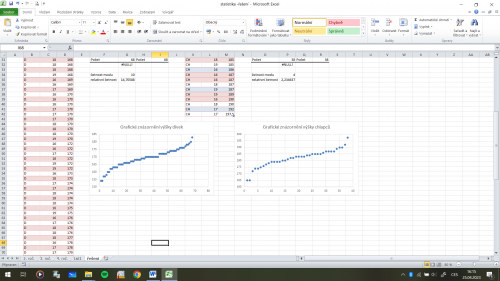
5. Užití nástroje Vložit graf, volba bodový. Kliknutím na pole Název grafu umožníme přepis pojmenování.
4. Ukázka grafických znázorněníAutor díla: Hana Mahnelová
6. Ukázka analýzy zpracovaných výsledků:
Neplatí, že nejstarší D (CH) má nejvyšší výšku, stejně tak neplatí, že nejmladší D (CH) je nejmenší. Nejmladší D dosahuje věku 16 let, nejmenší dívka měří 154 cm, ale je jí 17 let. Nejmenší CH měří 165 cm a je mu 17 let, nejmladšímu je 16 let a měří 180 cm.
Plnoletých dívek je téměř 2,5krát více než plnoletých chlapců.
U výšek dívek je modus i medián 170 cm, průměrná (střední) hodnota se liší přibližně o 1 cm, aritmetický průměr lze považovat s jistou malou chybou za relevantní. Nejčastější hodnota tělesné výšky u dívek je 170 cm, tuto dosahuje asi 15 % všech děvčat.
U výšek chlapců se modus a medián liší o 4 cm, což je výrazný rozdíl, průměrná výška je asi o 1 cm menší než medián. Lze usoudit, že v datech pravděpodobně existuje nějaký výrazný „skok“. Což dokládá také graf. Modus je 179 cm, této výšky dosahují přibližně 2 % chlapců.
Z kvartilových hodnot vyplývá, že 25 % D dosahuje výšky menší než 165 cm a ¾ D jsou menší než 173 cm. V případě chlapců jich ¼ má výšku menší než téměř 179 cm a 75 % dosahuje výšky menší než přibližně 186 cm.
Můžeme zobecnit, že s rostoucím věkem mezi 16.–21. rokem nezávisle na pohlaví se výška jedinců zvyšuje.
Reflexe
Ve třídě jen mírně pokročilých uživatelů programu je z časových důvodů lepší vynechat body 4, 5.
Vyzkoušeli jsme i frontální výuku s uživateli MS Excelu – začátečníky, ovšem pouze s využitím doplňku Popisné statistiky (z úkolu jen body 3 a 6). Je důležité, aby interpretace výsledků skupinové práce proběhla přímo v hodině.