Aktivita žákům poskytuje příležitost vytvořit si dynamický počítačový model v programu GeoGebra a s jeho pomocí objevit vlastnosti těžnic a těžiště v trojúhelníku. Žáci aktivně pracují s nástroji programu a s jejich podporou ověří formulované hypotézy. Vyzkouší si také jednoduchou syntaxi programovacího jazyka včetně již předdefinovaných příkazů.
Cíl výuky
Žák/žákyně
aktivně používá konstrukční, metrické a ověřovací nástroje programu GeoGebra,
využívá dynamičnost programu k modelování různých typů trojúhelníků,
formuluje hypotézy na základě dynamického modelování,
experimentálně ověřuje vlastnosti těžiště,
využívá pravidlo dělitelnosti třemi,
konkretizuje dělicí poměr,
edituje obsah ve vstupním řádku,
využívá některé, v programu již zabudované, příkazy,
seznamuje se s jednoduchou syntaxí programovacího jazyka.
Základní údaje
Stupeň vzdělávání: 2. stupeň ZŠ, odpovídající ročník víceletého gymnázia
Věková skupina: 12–14 let
Vzdělávací obor: matematika a její aplikace
Tematický okruh: geometrie v rovině a v prostoru
Časová dotace:
Výuka: 1 vyučovací hodina
Příprava: 0 minut
K čemu aktivita směřuje
K vytvoření vlastního dynamického modelu a jeho využití k objevování; k aktivní aplikaci nástrojů programu na ověřování formulovaných hypotéz týkajících se vlastností těžnic a těžiště v trojúhelníku.
ovládání základních konstrukčních nástrojů programu GeoGebra (nástroje Mnohoúhelník, Střed, Průsečík, Vzdálenost, Vztah mezi objekty).
Přínos využití digitálních technologií
Efektivní využití dynamické geometrie k modelování a ověřování vlastních hypotéz o vlastnostech těžnic a těžiště v trojúhelníku.
Metodická poznámka
Žákům je potřeba nejdříve definovat pojem těžnice.
Abychom neměli v nákresně mnoho popisků, na začátku práce se žáky společně nastavíme popisování jen nových bodů (poslední ikona vpravo nahoře, nabídka Nastavení, volba popisovat Pouze nové body, potvrdit Uložit nastavení).
V první úloze je vhodné se domluvit, které dvě těžnice sestrojíme nejdříve. Po sestrojení jejich průsečíku necháme žáky modelovat různé typy trojúhelníků a krátce diskutujeme o tom, zda společný bod může/nemůže ležet na straně trojúhelníka, v některém z jeho vrcholů, ve vnější oblasti trojúhelníku.
Třetí těžnici musíme sestrojit stejným způsobem, tj. nejdříve střed strany a poté úsečku od středu k vrcholu. Jedině tak nebude konstrukčně vázán bod T na třetí těžnici a můžeme provést ověření.
V úloze 2 musí žáci velmi pomalu pohybovat s vrcholy trojúhelníku, aby se jim podařilo nastavit přesně hodnotu 6 jednotek. Při dalším zkoumání doporučujeme, aby žáci chodili zapisovat svá zjištění na tabuli do připravené tabulky:
Délka těžnice
Vzdálenost od vrcholu k těžišti
Vzdálenost od těžiště ke středu strany
6
4
2
9
6
3
Zpočátku necháme žáky najít vhodná celá čísla, očekáváme, že odhalí násobky tří. Poté zkusíme ověřit platnost hypotézy pro desetinná čísla. Pozor, zde se k přesné hodnotě třetinového poměru z důvodu zaokrouhlení nemusíme vždy dostat (obě čísla musí být dělitelná třemi).
Před realizací poslední, třetí úlohy, je potřeba žákům dobře vysvětlit a také zapsat na tabuli, jakým způsobem ověření dělicího poměru provedeme. Teprve potom společně zadáme do vstupního řádku algebraického okna potřebný vzorec. V případě, že pracujeme s tablety v online prostředí, vzorec zapisujeme pomocí virtuální klávesnice programu GeoGebra, nikoli užitím klávesnice tabletu.
Podle času necháme nakonec žáky ověřit dělicí poměr i na zbývajících těžnicích.
Popis vzdělávací aktivity
Zadané úlohy řešímě se žáky společně.
Úloha 1 – Ověření společného bodu všech těžnic
V nákresně programu GeoGebra sestrojte užitím nástroje Mnohoúhelník obecný trojúhelník a nastavte neprůhlednost objektu na hodnotu 0 (pravé tlačítko myši, volba Nastavení, karta Barva).
Sestrojte dvě ze tří těžnic trojúhelníku (využijte nástroje Střed a Úsečka).
Najděte jejich průsečík a přejmenujte na T. (Nástroj Průsečík, pravé tlačítko myši – volba Přejmenovat).
Měňte polohu vrcholů trojúhelníku a sledujte odpovídající změnu polohy těžiště.
Sestrojte třetí, zbývající těžnici (jako spojnici středu strany a vrcholu), a změňte její barvu na červenou (pravé tlačítko myši – Nastavení, karta Barva).
Užitím nástroje Vztah mezi objekty ověřte, že i třetí těžnice prochází bodem T.
Řešení
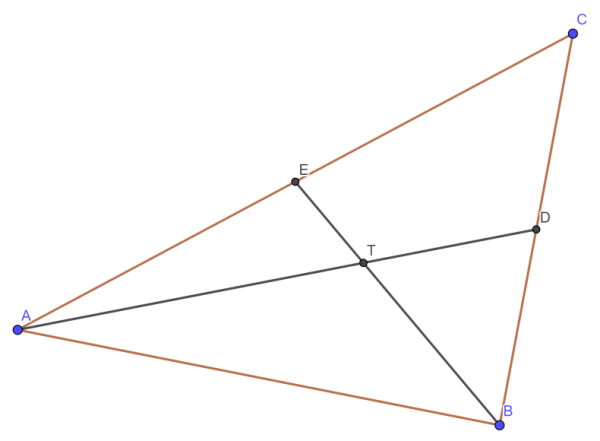
Středy stran nemusíme přejmenovávat, pokud si společně stanovíme, v jakém pořadí středy budeme označovat, pak automatické pojmenování budeme mít všichni stejné (obrázek 1).
Obrázek 1 – Sestrojení středů stran a dvou těžnic v trojúhelníku ABC
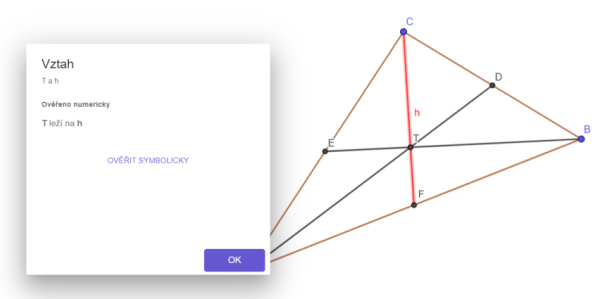
Pokud jsme dodrželi správný postup při konstrukci třetí těžnice, po použití nástroje Vztah mezi objekty se objeví informace, že bod T leží na třetí těžnici, obrázek 2. Pro lepší srozumitelnost můžeme zobrazit popis červené těžnice (pravé tlačítko myši, nabídka Zobrazit popis).
Obrázek 2 – Ověření společného bodu tří těžnic
Úloha 2 – Vlastnosti těžiště trojúhelníku
Skryjte (nikoliv vymažte!) zobrazení prvních dvou těžnic (pravé tlačítko myši, volba Zobrazit objekt).
Nastavte pozici vrcholů trojúhelníku tak, aby délka červené těžnice byla 6 jednotek (hodnotu její délky sledujte v algebraickém okně).
Užitím nástroje Vzdálenost stanovte na červené těžnici délku úseček od vrcholu k těžišti a od těžiště ke středu strany. Zformulujte své zjištění o jednotlivých vzdálenostech.
Přemístěním vrcholů trojúhelníku zkuste nastavit další vhodnou délku červené těžnice. Platí i nyní vaše hypotéza?
Řešení
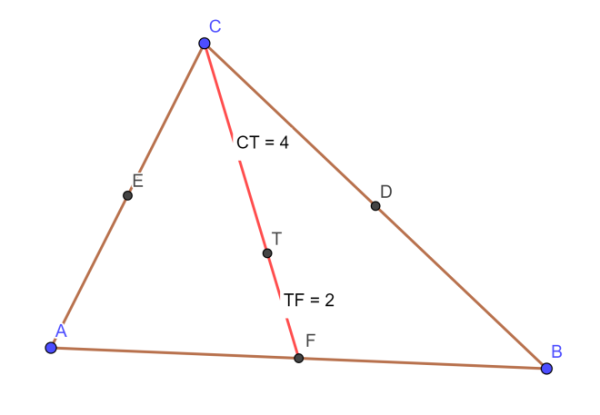
Pro těžnici o velikosti 6 jednotek jsou délky úseků zobrazeny na obrázku 3.
Obrázek 3 – Rozměry jednotlivých úseků pro délku těžnice 6 jednotek
Úloha 3 – Ověření dělicího poměru těžiště na těžnici
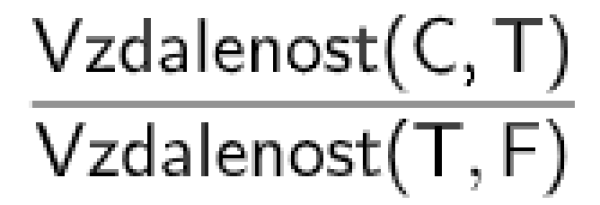
Chceme pomocí počítače ověřit, že platí vztah\\[ |CT|=2\\cdot|FT| \\] , to znamená\\[ |CT|:|FT|=2:1 \\] (podíl délek úseček je roven 2). Do vstupního řádku algebraického okna začněte psát slovo „vzdálenost“. Objeví se nabídka, ze které vyberte Vzdálenost (Bod, Objekt). Do závorek napište označení bodů a oddělte je čárkou. Pokračujte zápisem znaménka děleno a v algebraickém okně se zobrazí zlomková čára. Pro zápis jmenovatele opětovně použijte nabídku Vzdálenost (Bod, Objekt), obrázek 4.
Obrázek 4 – Syntaxe zápisu do algebraického okna
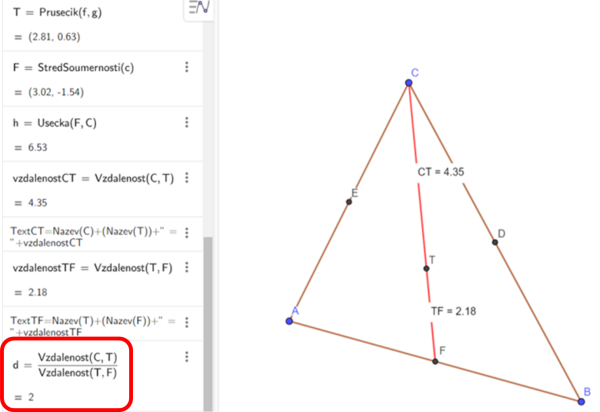
Stisknutím klávesy Enter se automaticky pojmenuje definované číslo, které je podílem dvou vzdáleností, a také se zobrazí jeho hodnota (označeno rámečkem v obrázku 5).
Obrázek 5 – Zobrazení podílu vzdáleností v algebraickém okně
Reflexe
Aktivitu jsme vyzkoušeli se žáky, kteří už prostředí programu GeoGebra trochu znali, proto zvládli první úlohu bez větších problémů. Všem se také podařilo správně využít nástroj na skrytí objektu a nástroj Vzdálenost. Žáci ocenili možnost skrýt objekty, orientace v obrázku byla pro ně pak přehlednější. Chválili i efektivní způsob počítačového měření délek úseček. Pro některé žáky byly důležité návodné otázky učitelky, aby objevili hledanou souvislost mezi velikostmi úseček. Při práci s programem byl nejobtížnějším úkolem zápis vzorce do algebraického okna. Vyučující zadávala vzorec do algebraického okna společně se žáky. Nakonec se všem podařilo jej bezchybně zapsat a získat správný výsledek. Pár žáků si vybavilo, že o těžišti slyšeli ve fyzice, a projevili přání se modelování těžiště v programu GeoGebra věnovat i v rámci předmětu fyzika.