S použitím upravené digitální fotografie žáci vytvoří vlastní dynamický počítačový model v programu GeoGebra a následným experimentováním odhalí závislosti stejnolehlých objektů.
Cíl výuky
Žák v příhodném prostředí změní velikost obrázku na požadovaný rozměr.
Obrázek vloží do nákresny programu Geogebra, vhodně jej umístí, upevní, umí jej zvětšit/zmenšit tahem kurzoru.
Efektivně využívá mřížových bodů.
Nastaví předefinování objektu a rozumí významu tohoto příkazu.
Aktivně využívá nabídku pravého tlačítka myši k upevnění objektu.
Procvičuje ovládání konstrukčních nástrojů programu Geogebra.
Aktivně využívá počítačový dynamický model k objevování, ke stimulaci vyslovení hypotéz a k jejich ověřování.
Základní údaje
Typ materiálu: pracovní list
Škola: gymnázium, střední škola
Věk žáků: 16-18
Metody: frontální nebo samostatná příprava dynamického modelu; badatelská - objevování pomocí experimentování užitím nástrojů ICT
V prostředí programu Geogebra vytvoří dynamický model, který simuluje vztah shodnosti resp. podobnosti dvou geometrických objektů (obdélníků).
Experimentováním s připraveným modelem samostatně objevuje souvislosti a zákonitosti geometrických zobrazení.
Využívá dynamičnosti programu k objevování, zobecňování a ověřování vlastních hypotéz.
Odvodí vlastnosti stejnolehlosti.
Pomůcky, hardware, software
Učitel: PC s připojením na internet, dataprojektor, vhodné úložiště, GeoGebra, aplikace Fotky (Windows), digitální fotografie
Žák: PC, tablet či IPod s připojením na internet, aplikace Fotky (pro Windows) nebo Foto Google, digitální fotografie
Potřebné vstupní znalosti a dovednosti
Oborové
Rozeznání shodných zobrazení.
Porozumění pojmu samodružný objekt (bod, přímka).
Podobnost, koeficient podobnosti.
Digitální dovednosti
Úprava obrázku v prostředí Windows nebo Fotky Google.
Základní ovládání grafických nástrojů programu Geogebra (zobrazení/skrytí os a mřížky, přejmenování objektu, aplikace nástrojů programu: vzdálenost, vztah mezi objekty).
Přínos využití digitálních technologií
Úprava velikosti stran fotografie v přesně daném poměru a ukázka procesu objevování na základě modelování v dynamickém prostředí programu Geogebra.
Metodická poznámka
Podle úrovně schopností žáků pracovat v prostředí Geogebra volíme jednu z možností přípravy dynamického modelu (Úloha 1) buď společně v hodině, nebo samostatně jako domácí úkol. Žáci mohou použít vlastní autorskou fotografii nebo obrázek vytvořený umělou inteligencí (jako je v ukázce Úlohy 2).
Popis vzdělávací aktivity
Aktivita obsahuje dvě úlohy. První je zaměřena na přípravu dynamického modelu, druhá na jeho využití při modelování. Obě obsahují stručné pokyny pro potřebné ovládání programu a také návodné otázky, kterými aktivizujeme žáky.
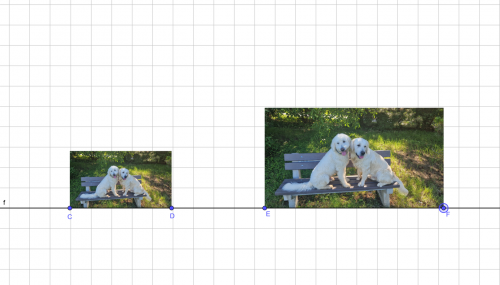
Očekáváným výstupem první úlohy je vytvoření dynamického obrázku uchyceného do mřížových bodů, obr. 2. V případě druhé úlohy odhalení vztahů mezi vzorem a obrazem ve stejnolehlosti. Ukázkové obrázky odpovídají volbě polohy obrazu související s kladnou hodnotou koeficientu stejnolehlosti.
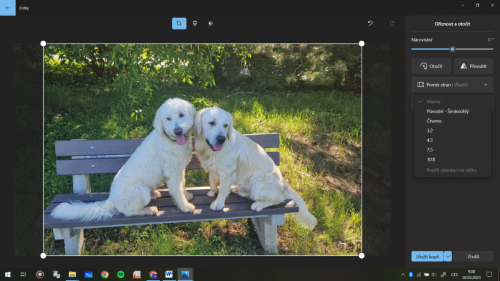
Nejdříve bude užitečné sjednotit formát obrázku. Vybranou fotografii upravíme pomocí nástroje systému Windows (v případě tabletu nebo iPadu lze využít Fotky Google) tak, aby poměr stran obrázku byl 3 : 2 (obr. 1) a kopii uložíme.
V nákresně programu Geogebra skryjte osy a zobrazte pouze hlavní mřížku (použijte nabídku pravého tlačítka myši). Sestrojte libovolnou vodorovnou přímku procházející dvěma mřížovými body.
Do nákresny dvakrát vložte vybranou fotografii, jednotlivé obrázky oddělíte přetažením kurzorem. Uvědomujete si, že pracuje se shodným zobrazením?
Vložením každého obrázku se automaticky vytvoří v nákresně dva body, dolní rohy fotografie. Vyberte jeden z obrázků a vyzkoušejte manipulaci s jedním ze zmíněných bodů. Sledujte, jak se obrázek mění.
Upevněte manipulační body obrázku na sestrojenou přímku. Dvojklikem na značku bodu v nákresně otevřete okno s nabídkou Předefinovat a v příkazovém řádku otevřeného okna smažte souřadnice, zapište „bod (f)“ a potvrďte; f značí název sestrojené přímky (porovnejte s algebraickým oknem). Takto předefinovaným bodem můžeme pohybovat jen po přímce. Provedeme se zbývajícími třemi spodními vrcholy obou obrázků. (obr. 2)
Experimentujte s oběma obrázky, měňte jejich umístění i velikost při zachování polohy jejich dolních rohů na přímce. Formulujte své domněnky, co pozorujete? Co se mění a jak? Co zůstává stejné? Za jakých podmínek? Dokážete si některé své hypotézy ověřit užitím nástrojů programu Geogebra?
Obrázek pro další použití uložte podle pokynů.
Úprava fotografie. Autor díla: Hana Mahnelová
Připravený dynamický model s mřížkou. Autor díla: Hana Mahnelová
Úloha 2 Jaký je vztah mezi originálem a jeho zmenšeninou (zvětšeninou)?
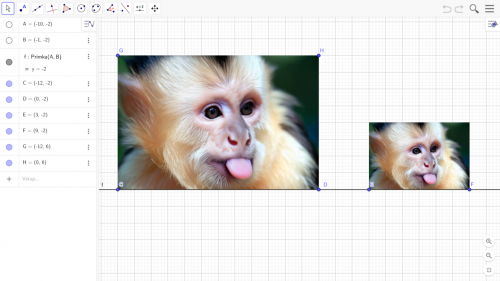
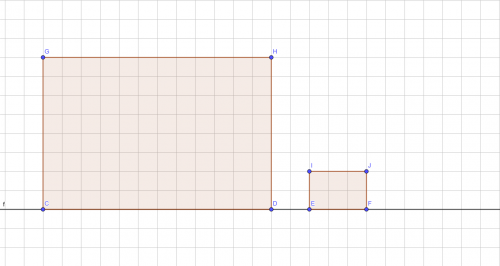
Obrázek můžeme chápat jako geometrický útvar – obdélník. Vyberte jeden obrázek jako vzor. Protože jsme si šikovně upravili rozměry obrázku, bude poměrně snadné ukotvit i zbývající vrcholy tohoto obdélníku do mřížových bodů. Zvolte umístění vzoru v poloze, kdy jeho označené vrcholy leží v mřížových bodech. Vytvořte nové body z horních vrcholů obrázku. Správnost ověříte např. celočíselnými souřadnicemi zapsanými v algebraickém okně (obr. 3).
Abychom vytvořili statický objekt, ukotvíme všechny jeho vrcholy na nákresnu. Klikneme na bod „vzoru“, z nabídky vybereme nastavení a v nově otevřeném okně zaškrtneme Upevnit objekt. Kurzorem stačí postupně klikat na další bod a v okně zaškrtnout požadovanou vlastnost. Správnost ověřte pokusem o přesun obrázku nebo bodu.
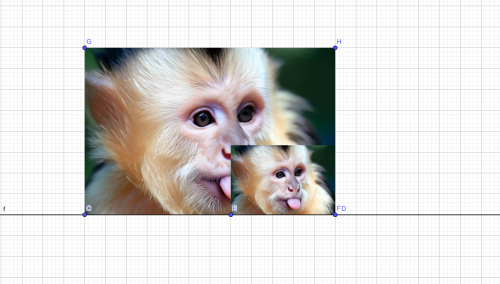
Přemístěte druhý obrázek – „obraz“ tak, aby vrchol F splynul s vrcholem D. Pokud jste pracovali správně, překrývají se spodní a pravé okraje obrázků, obr. 4.
Pohybujte pouze bodem E a sledujte, kde leží obrazy bodů C, D, H, G. Po jaké dráze se pohybuje zatím nepojmenovaný bod, který je obrazem bodu G ? Existuje nějaký samodružný bod? Jak souvisí poloha manipulačního bodu E s úsečkou CD vzhledem ke změně obrázku? Jedná se o středové zobrazení?
Pomocí kurzoru přemístíme celý obraz mimo vzor a opět upravíme jeho velikost tak, abychom všechny jeho čtyři vrcholy ztotožnili s mřížovými body při zachování menší/větší velikosti v porovnání se vzorem. Poté je upevněte k nákresně.
Z nabídky získané kliknutím pravého tlačítka myši na každém obrázku zrušíme zaškrtnutí volby Zobrazit objekt. Obrázky tak skryjeme a zobrazené body spojíme nástrojem Mnohoúhelník, obr. 5.
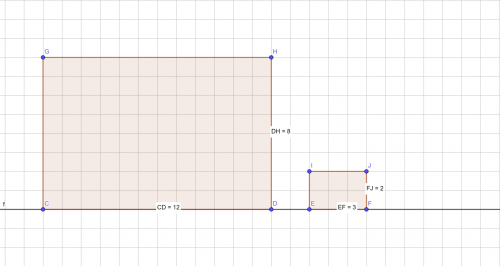
Vidíme před sebou dva stejnolehlé obdélníky. Co lze vyčíst z jejich umístění ve čtvercové mřížce?
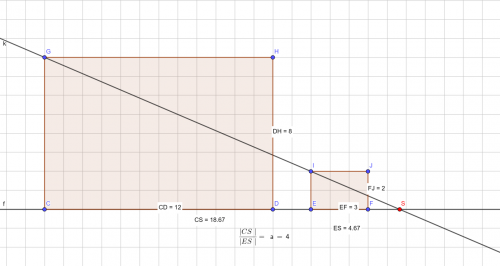
Přiřaďte ke každému vrcholu C, D, H, G jeho obraz a spojte je přímkou. Protínají se všechny tyto přímky v jednom bodě? Našli jste střed stejnolehlosti. Kolik jich existuje? Vyberte jeden a označte S .
Ověřte poměry velikostí odpovídajících si stran. Využijte nástroj Vzdálenost k určení velikostí úseček, (obr. 6).
Určete poměr stran každého obdélníku a poměr jejich podobnosti.
Jaký je podíl vzdáleností bodů vzor-střed ku obraz-střed? Jaký je podíl vzdáleností bodů obraz-střed ku vzor-střed (obr. 7)?
Ověřte také pro ostatní vrcholy obdélníků.
Co vše jste o novém zobrazení vyzkoumali?
Umístění vrcholů obrázku do mřížových bodů. Public Domain
Ukotvení vrcholů a přemístění obrazu. Autoři díla: AI, Hana Mahnelová
Skrytí fotografií a vytvoření obdélníků. Autor díla: Hana Mahnelová
Měření délek úseček. Autor díla: Hana Mahnelová
Poměr vzdáleností bodů. Autor díla: Hana Mahnelová
Řešení
Ad 10. Poměr stran každého obdélníku je 3 : 2, tedy stejný, jako jsme nastavili při přípravě dynamického modelu. Poměr podobnosti většího a menšího obdélníku je v ukázkovém umístění (obr. 6) 4 : 1. Ad 11. Podíly vzdáleností v ukázce (obr. 7) jsou 4 a \\[ \\frac{1}{4} \\].
Reflexe
Pokud se rozhodneme připravit dynamický model (Úloha 1) společně se žáky ve škole, věnujme dostatečný časový prostor pro vypracování bodu 6 a následnou diskuzi. Volba vodorovné přímky je vzhledem k pokynům v Úloze 2 záměrem. Zbývá-li čas, můžeme ukázat situaci jinak umístěné přímky. Máme-li na začátku čtvercový obrázek, bude vhodné jej oříznout do obdélníkového tvaru. Je užitečné sjednotit formát fotografie tak, aby vodorovná strana obrázku byla delší. V aplikaci Fotky toho dosáhneme po úpravě měřítka obrázku opětovným kliknutím na nabídku Poměr stran a výběrem Použít orientaci na šířku.
Při plnění Úlohy 2 je klíčová role učitele, který musí adekvátně reagovat na podněty žáků. Jejich hypotézy jsou většinou správné. Při řešení bodu 8 už někteří odhalí dvě stejnolehlosti. V tom případě můžeme žáky rozdělit na dvě skupiny, jedna bude dále zkoumat vztahy při poloze obrazu odpovídající kladnému koeficientu stejnolehlosti, druhá při poloze určené záporným koeficientem a pak společně porovnat. V kroku 11 nestačí jen „změřit“ vzdálenosti bodů, ale definovat v příkazovém řádku číslo (v obrázku 7 označeno \[ a \]), které je podílem délek vybraných úseček ( |CS| a |ES| ). Je příhodné se žáků zeptat, proč výsledek při nepočítačovém dělení jednotlivých zobrazených „změřených“ vzdáleností nevychází přesně.
Na konci hodiny nesmí chybět shrnutí zjištěných poznatků.
Je třeba počítat s tím, že při takto vedené hodině bývá obvykle rušno. Větší individualizaci práce s žáky a klidnější průběh hodiny zajistíme při výuce v půlené hodině.