Online překladače, jak s nimi pracovat nejen pro překlady a tlumočení z/do ukrajinštiny
Odborný článek
Digitalizace ve vzdělávání
Online překladače, jak s nimi pracovat nejen pro překlady a tlumočení z/do ukrajinštiny
5,0 (3 hodnocení)
V článku jsme se zaměřili na jednu ze současných nejaktuálnějších potřeb českého školství, tedy překlady do a z ukrajinštiny. Využití překladačů má mnohem širší využití, a to nejen ve vzdělávacím procesu, ale i v běžné komunikaci s dětmi, žáky i jejich rodinami. Článek začíná rozcestníkem, kde můžete najít zdarma dostupné překladače dle toho, co a jak chcete překládat. Kliknutím na příslušný překladač se přesunete na část článku s postupem použití daného překladače. Mezi překladači najdete jak online překladače dostupné prostřednictvím webového prohlížeče, tak aplikace do mobilu/tabletu. Pro zjednodušení uvádíme kromě odkazů i QR kódy na stažení jednotlivých aplikací do mobilního zařízení.
Moderní překladače díky používání neuronových sítí a strojového učení zprostředkovávají automatické překlady, které se dnes kvalitou překladu blíží úrovni lidského překladu. Při srovnání spolu často soupeří verze překladu, kdy jedna je plynulejší a druhá přesnější, a ani profesionální překladatelé se mnohdy neshodnou, která je obecně vhodnější.
Online překladače dle toho, co a jak chcete překládat:
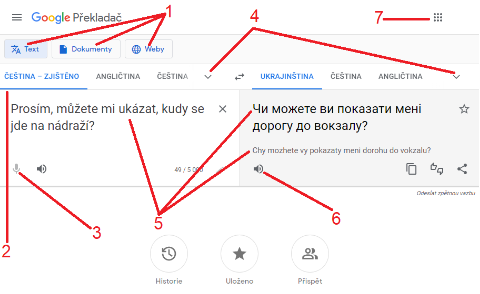
Google překladač umožňuje překlad psaného textu, včetně celých dokumentů a webových stránek. Může pomoci i při mluvené konverzaci: text překladači nadiktujete a překlad si můžete poslechnout.
Legenda k vysvětlivkám:
Volba překladu – text, dokument, web
Automatické rozpoznání jazyka pro překlad
Rozpoznání mluvené řeči přes mikrofon
Změna jazyka pro jazyk, ze kterého překládáme a do jakého jazyka chceme překládat
Vlevo je, jaký jazyk chceme přeložit, a vpravo je, do jakého jazyka překládáme, včetně případných fonetických přepisů mezi latinkou a azbukou
Čtení překladu v daném jazyce
Ikona 9 teček – takto najdete překladač přes vyhledávač Google
Při přístupu na cizojazyčný web v prohlížeči Chrome vám Google nabízí možnost přeložení do vašeho jazyka automaticky přes Google překladač.
Google Lens
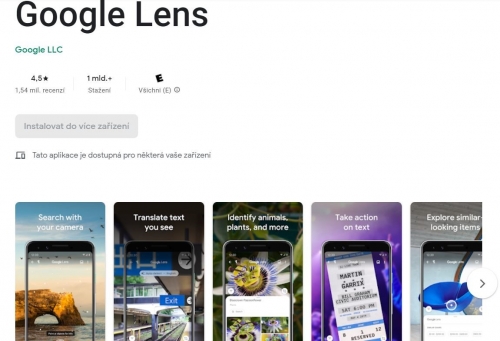
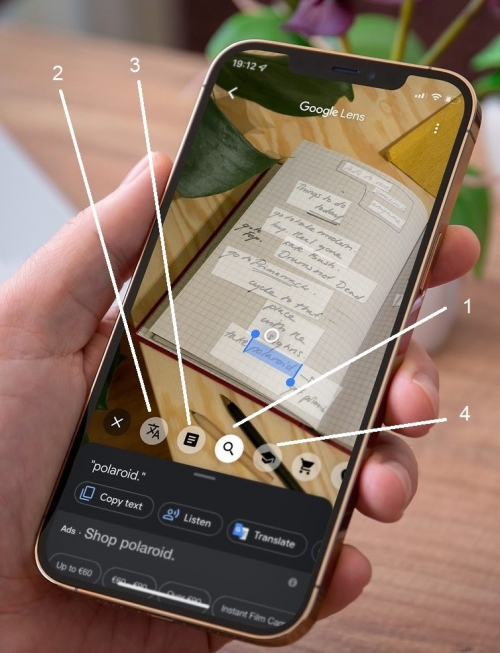
Google Lens je mobilní aplikace, která dokáže rozpoznat objekty a přeložit texty, využívá k tomu fotoaparát v mobilním telefonu. Fotoaparát namíříte na objekt, aplikace nejen pozná objekt, ale také přeloží nápis, jídelní lístek, vyřeší rovnice.
Aplikaci Google Lens možná máte předinstalovanou v mobilu. Můžete si ji stáhnout v obchodě Google Play (nebo použijte QR kód).
Podívejte se, co Google Lens umí
Legenda k vysvětlivkám – k rozpoznání používáme fotoaparát:
Rozpoznání daného objektu
Rozpoznání textu v objektu (účtenky, nápisy atd.), včetně rozpoznání jazyka pro překlad do našeho jazyka
Rozpoznání textů v dokumentu a následný překlad či jiné zpracování textů
Řešení domácích úkolů – řešení rovnic
Microsoft překladač (včetně konverzační aplikace)
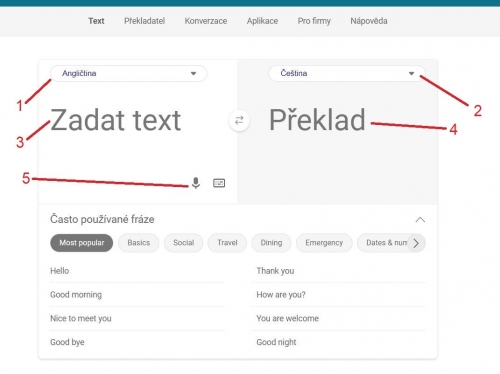
Microsoft překladač zajišťuje pouze překlad slov nebo jednotlivých vět. Na stránku webového překladače se dostanete přes adresu https://www.bing.com/translator?ref=MsftMT nebo v rámci vyhledávače Bing v nabídce přes položku v záhlaví „Přeložit“.
Legenda k vysvětlivkám:
Vybereme jazyk, ze kterého chceme překládat
Vybereme jazyk, do jakého chceme překládat
Zde zadáme text/slova pro překlad
Zde najdeme překlad
Text pro překlad můžeme zadat i pomocí mikrofonu – nahrání mluveného slova
Microsoft překladač může sloužit jako konverzační aplikace pro telefon či tablet nebo online. Příklad použití: Máme dva cizince, jeden mluví anglicky, druhý ukrajinsky, a učitel mluví česky. Učitel zahájí konverzaci ve svém jazyce a daní studenti při spuštění překladače vyberou svůj rodný jazyk. Učitel může pomocí mikrofonu mluvit normálně v češtině. Žákům se překládá jazyk učitele do jejich rodného jazyka.
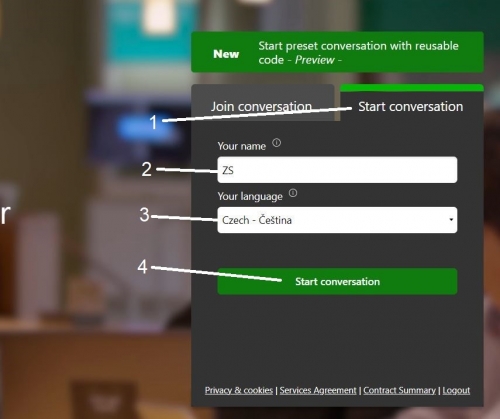
Na této stránce (https://translator.microsoft.com/join) se po kliknutí na „Start conversation“ přihlásíte účtem Microsoft či Google. Dále pokračujte dle legendy níže. Učitel zahájí konverzaci a pošle/předá účastníkům kód schůzky – viz návod níže.
Legenda k vysvětlivkám:
Klikneme na záložku zahájit konverzaci (Start conversation)
Vložíme jméno
Zde zadáme jazyk, do jakého jazyka chceme, aby se jednotlivé věci od účastníků překládaly
Tlačítkem zahájíme konverzaci
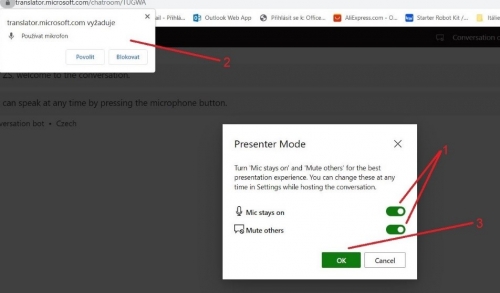
Legenda k vysvětlivkám:
Aktivace posuvných tlačítek – první tlačítko povoluje mikrofon, druhé tlumí ostatní
Povolíme mikrofon v prohlížeči
Vše potvrdíme
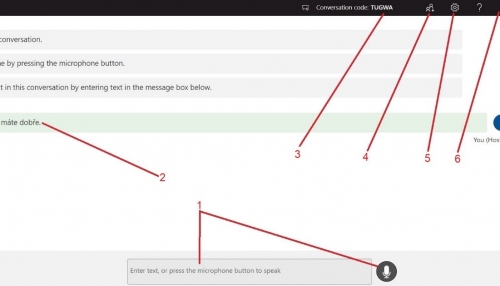
Legenda k vysvětlivkám:
Vložíme či namluvíme text pro ostatní, text se jim přeloží do jejich rodného jazyka
Text konverzace v našem jazyce
Kód schůzky pro žáky
Možnost zkopírovat link s kódem schůzky pro pozvání žáků
Nastavení schůzky
Opuštění schůzky včetně možnosti stažení přepisu textů ze schůzky
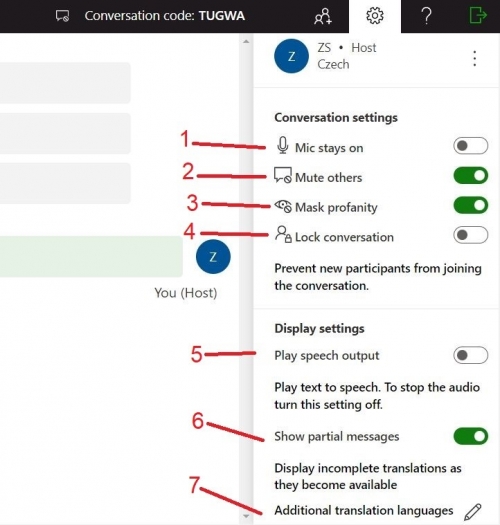
Legenda k vysvětlivkám:
Mikrofon zůstává zapnutý
Ostatní nemohou konverzovat – pokud potřebujeme, aby jen poslouchali
Blokování vulgárních textů
Do konverzace se již nemůžou připojit noví účastníci
Aktivace mluveného/čteného textu od ostatních do našeho jazyka
Zobrazuje postupné překlady zpráv od ostatních
Zvolíme další jazyky, do kterých chceme překládat
Jak se do konverzace připojí žák
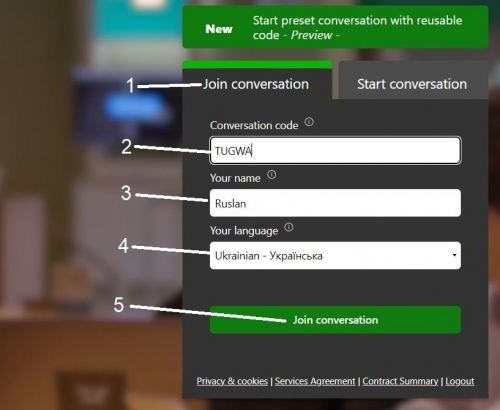
Legenda k vysvětlivkám:
Klikneme na záložku připojit se ke konverzaci (Join conversation)
Vložíme kód schůzky od učitele
Vložíme jméno
Zde zadáme náš jazyk pro komunikaci v aplikaci – tedy do jakého jazyka chceme, aby se jednotlivé věci od účastníků/učitele překládaly
Tlačítkem se připojíme ke konverzaci
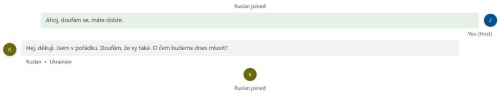
Ukázka konverzace mezi učitelem (český jazyk) a žákem (ukrajinský jazyk):
Video s ukázkou funkčnosti překladu v aplikaci při vícejazyčné konverzaci
Microsoft Word
Nástroj Word umožňuje překlad celého souboru nebo jen části dokumentu (lze překládat i dokumenty typu PDF). Níže uvedený návod je závislý na verzi Microsoft Word, kterou používáme – funguje ve verzi Microsoft Office Professional Plus 2019. V jiných verzích se návod může lišit.
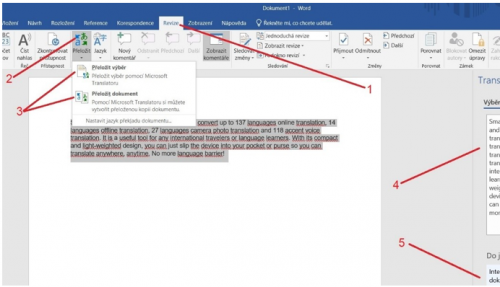
V menu „Revize“ najděte položku „Přeložit“ a dále „Přeložit dokument“ nebo „Přeložit výběr“. Vybereme jazyk a zvolíme „Přeložit“. Pro aktivní funkci je nutné při překladu aktivovat „Zlepšování funkcí“ přes vyskakovací nabídku – takto se Word spojí s Microsoft překladačem.
Legenda k vysvětlivkám:
Záložka „Revize“ – možnosti překladu
Tlačítko na přeložení
Překlad dokumentu nebo výběr (označíme si myší text pro přeložení)
Jazyk, ze kterého překládáme
Výsledný překlad
LINDAT/CLARIAH-CZ překladač
Překladač LINDAT/CLARIAH-CZ lze využít jak pro překlad textů/slov, tak malých dokumentů.
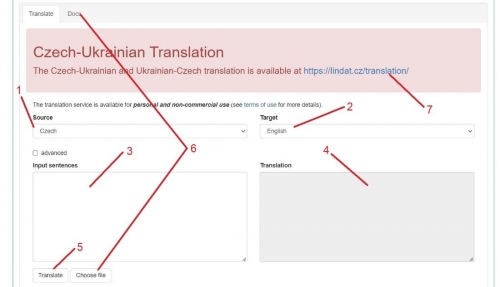
Legenda k vysvětlivkám:
Vybereme jazyk, ze kterého chceme překládat
Vybereme jazyk, do kterého chceme přeložit
Vložíme slova nebo věty pro překlad
Zobrazený překlad
Znovu analyzovat vložené věty/slova a přeložit
Vložení/překlad dokumentů – pozor max. velikost cca 102 kB
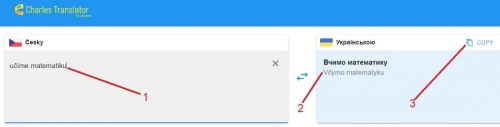
Charles Translator for Ukraine od Univerzity Karlovy
Charles translator for Ukraine od Univerzity Karlovy
Výsledný překlad včetně fonetických přepisů mezi latinkou a azbukou
Vykopírování překladu v azbuce
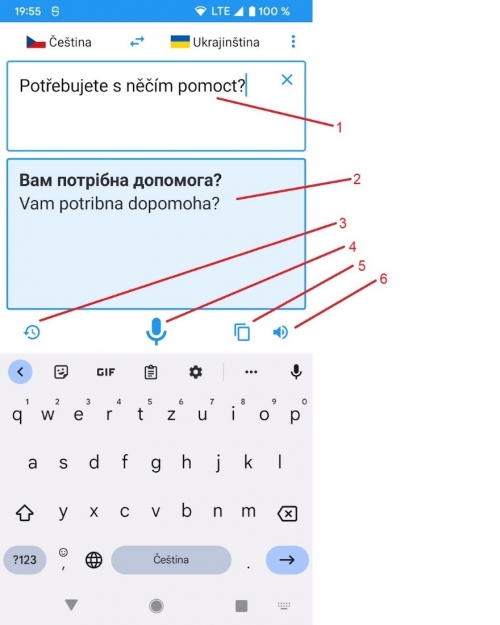
Jako mobilní aplikace umožňuje překlad mezi češtinou a ukrajinštinou v hlasové i textové podobě, k dispozici jsou fonetické přepisy mezi latinkou a azbukou. Uživatelům je také přístupná historie jejich překladů.