Konstrukce kružnice vepsané trojúhelníku v prostředí dynamické geometrie
Odborný článek
Digitalizace ve vzdělávání
Konstrukce kružnice vepsané trojúhelníku v prostředí dynamické geometrie
1,5 (2 hodnocení)
Přesně sestrojit kružnici vepsanou trojúhelníku s pomocí pravítka a kružítka je poměrně obtížný úkol. Často se setkáváme se skutečností, kdy kružnice protne některou ze stran trojúhelníka ve dvou bodech a s jinou nemá společný bod. Přesto je postup matematicky správný. Aktivita obsahuje úlohu, ve které žáci provádějí přesnou počítačovou konstrukci na základě využití známých množin bodů, ověřují její správnost, modelují speciální případy trojúhelníků a odkrývají digitální záznam postupu konstrukce.
Cíl výuky
Žák/žákyně
aplikuje znalosti o geometrických množinách bodů dané vlastnosti k sestrojení kružnice trojúhelníku vepsané,
samostatně vytvoří v prostředí dynamické geometrie model kružnice vepsané trojúhelníku,
využívá počítačové prostředí k modelování různých situací a iniciaci hypotéz, k ověřování správnosti svého postupu konstrukce,
používá nástroj Zápis konstrukce ke kontrole svého konstrukčního počínání v nákresně a jako nápovědu pro symbolický zápis postupu konstrukce do sešitu.
Základní informace
Stupeň vzdělávání: druhý stupeň základní školy, odpovídající ročník víceletého gymnázia
Věková skupina:od 14 let
Vzdělávací obor: matematika a její aplikace
Tematický okruh: geometrie v rovině a v prostoru
Časová dotace:
Výuka: 1 vyučovací hodina
Příprava: 0 minut
K čemu aktivita směřuje
Vytvoření a následné využití vlastního počítačového modelu kružnice vepsané trojúhelníku, využití nástrojů programu k ověření správnosti a jako podklad pro symbolický zápis konstrukčního postupu.
Učitel/ka: PC s připojením na internet a na dataprojektor
Žák/yně: PC, tablet nebo notebook s připojením na internet
Potřebné vstupní znalosti a dovednosti
Oborové:
osa úhlu jako množina bodů,
vlastnosti tečny ke kružnici a dotykového bodu
Digitální:
základní ovládání konstrukčních nástrojů programu GeoGebra (nástroje mnohoúhelník, kružnice daná středem a bodem, kolmice, osa úhlu, průsečík, úsečka, zobrazit/skrýt objekt)
Přínos využití digitálních technologií
Přesná, nezpochybnitelná a navíc dynamická konstrukce kružnice opsané trojúhelníku.
Metodická poznámka:
Aktivita je vhodná pro žáky, kteří mají už jistou zkušenost s používáním programu GeoGebra.
Před vlastní konstrukcí záměrně nezapisujeme se žáky postup.
Popis vzdělávací aktivity:
V prvních pěti minutách vyučovací hodiny řídí vyučující diskusi se žáky nad postupem konstrukce kružnice vepsané trojúhelníku. Je vhodné se žáky „odvodit“ nalezení jejího středu užitím množin bodů (průsečík os vnitřních úhlů).
Během dalších 10-15 minut mají žáci za úkol kružnici vepsanou trojúhelníku sestrojit v prostředí programu GeoGebra Klasik 6. Zmíníme, aby nalezený střed kružnice označili S.
Úloha 1
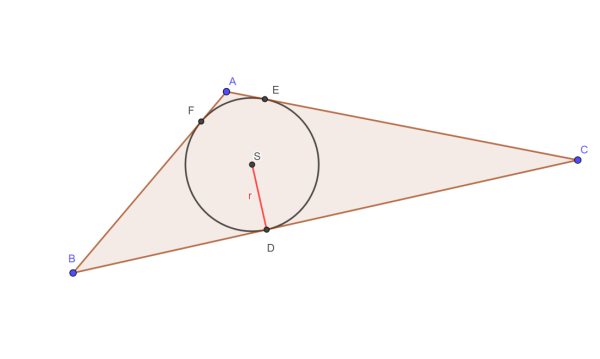
Užitím nástroje mnohoúhelník sestrojte libovolný trojúhelník ABC a vepište mu kružnici. Sestrojte všechny dotykové body a vhodně vyznačte poloměr kružnice. Pohybem vrcholů trojúhelníku se přesvědčte o správnosti konstrukce. Pomocné objekty skryjte.
Řešení:
Obrázek 1 - Kružnice vepsaná trojúhelníku ABC
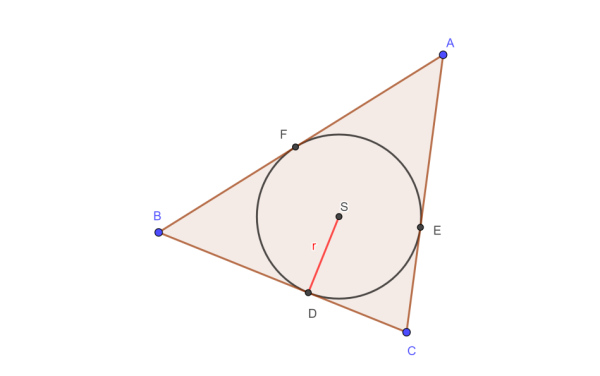
Pokud je konstrukce provedena správně, při přemístění vrcholů trojúhelníku zůstávají zachovány vlastnosti vepsané kružnice i dotykových bodů, obr. 2.
Obrázek 2 - Přemístěním vrcholů se dynamicky mění poloha středu a poloměr kružnice
Takto vytvořený dynamický obrázek využijeme se žáky k modelování různých typů trojúhelníků a zkoumání polohy středu kružnice vepsané.
Úloha 2
Ověřte správnost konstrukce dotykových bodů užitím nástrojů programu.
Řešení
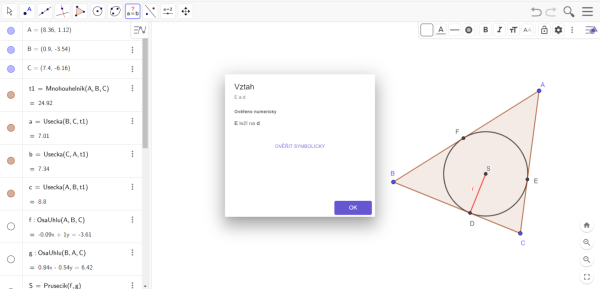
Žáci zpravidla sestrojí dotykové body jako průsečíky strany trojúhelníku s kolmicí na ni. Využijeme proto nástroj čtvrté ikony zprava Vztah mezi objekty a budeme chtít zjistit, zda dotykové body leží na kružnici, obr. 3.
Obrázek 3 - Ověření polohy dotykového bodu na kružnici
Úloha 3
Zobrazte si v programu popis konstrukce a přepište tento postup pomocí matematické symboliky do sešitu.
Řešení
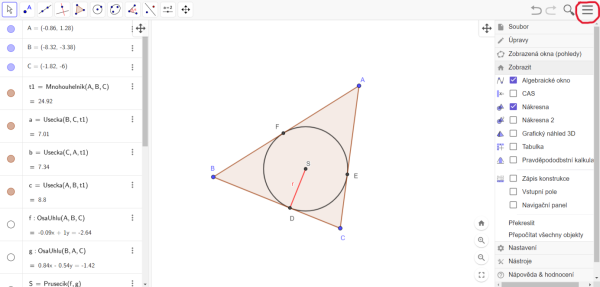
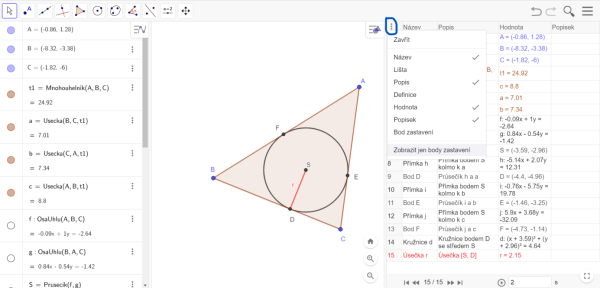
Klikneme na pravou horní ikonu (v obr. 4 zvýrazněna červeně) a v nabídce zaškrtneme Zápis konstrukce. Opětovným kliknutím červeně vyznačenou ikonu nabídkový panel opět skryjeme. V zápisu konstrukce si můžeme informace zobrazit nebo skrýt zaškrtnutím nabídky při kliknutí na levou horní ikonu (v obr. 5 vyznačena modře).
Obrázek 4 - Volba nabídky Zápis konstrukce
Obrázek 5 - Volba zobrazení v Zápisu konstrukce
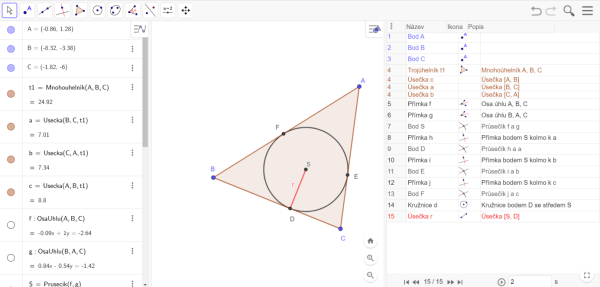
Můžeme například skrýt nabídky Hodnota a Popisek, a nechat naopak zobrazit Ikonu, obr. 6. V takové tabulce už se žáci lépe orientují a vidí, které nástroje programu využili a k čemu.
Nakonec vyzveme některého z žáků, aby symbolický zápis konstrukce zaznamenal na tabuli.
Reflexe
Vlastní konstrukci žáci samostatně zvládnou. V případě malých zkušeností žáků s využíváním programu GeoGebra se můžeme setkat s existencí dalších nepotřebných objektů v počítačovém zápise konstrukce, které tak přispějí k jeho nepřehlednosti. Zde doporučíme žákům důsledné procházení jednotlivých kroků a postupné mazání přebytečných objektů.